用 Gemini 做出美觀實用的 LINE 圖文選單

讀完這篇文章後你會:

  1. 了解 LINE 圖文選單是什麼、官方規格怎麼看
  2. 了解 Gemini 的「建立圖像」(🍌),順利產出高品質圖片
  3. 拿到一份 Prompt,用自己的帳號試做一張圖文選單
  4. 瞭解如何設定 LINE OA,以及可以怎麼延伸應用

一、先搞懂:什麼是 LINE 官方帳號與圖文選單?

LINE 官方帳號(LINE OA)

LINE 官方帳號是企業或組織用來和顧客溝通的 LINE 帳號。乘客加你好友後,可以在聊天室裡收訊息、點選單、領優惠或點連結,而圖文選單就是聊天室下方那一大塊可點擊的選單區。

根據 LINE 圖文選單官方手冊

  • 圖文選單在聊天室畫面下方,曝光度高,用戶一打開就會看到。
  • 可設定**外導連結、優惠券、集點卡、關鍵字(發送文字)**等動作。
  • 每個區塊點下去可以觸發不同動作,等於 24 小時幫你導流、做互動。

所以對運輸業來說,例如:即時車況、查詢候補、臨時變更、臨時取消、安排旅行、臨時訂車,都可以做成六格圖文選單,讓乘客一眼看懂、一點就動。


二、LINE 圖文選單規格速查(做圖前必對)

在上傳圖片前,一定要符合 LINE 的規格,否則後台會無法使用或裁切變形。以下整理自 LINE 官方後台與手冊圖文選單設定頁)。

圖片尺寸(6 種可選)

後台可上傳的圖片尺寸共有 6 種,長寬比固定,只是解析度不同:

尺寸(寬 × 高) 比例 常見用途
2500 × 1686 px 約 3:2 大型版型,高畫質
2500 × 843 px 約 3:1 小型版型,高畫質
1200 × 810 px 約 4:3 大型版型,最常用
1200 × 405 px 約 4:1 小型版型
800 × 540 px 約 4:3 大型版型,檔案較小
800 × 270 px 約 4:1 小型版型,檔案較小
  • 檔案格式:JPG 或 PNG。
  • 重要:應用程式裡的顯示框是固定長寬比,若用較小尺寸上傳,在高解析度裝置上可能較模糊;建議至少用 1200×810(6 個按鈕的版型)或 1200×405(3 個按鈕)。

版型與按鈕數

  • 大型版型(高較高的那組):可設 1~6 個按鈕,例如 2 排 × 3 欄 = 6 格。
  • 小型版型(高較矮的那組):可設 1~3 個按鈕

後台會讓你選「版型」,再依版型在對應區塊設定「動作」(網址、文字、優惠券、集點卡等)。不可將所有區塊都設為「無動作」


三、用 Gemini 做圖文選單的流程(5 步驟)

不需要會畫圖或寫程式,只要會描述需求複製貼上即可。

⚠️ 必做:下 prompt 前先選「建立圖像」
要讓 Gemini 產出圖文選單的圖片,一定要在對話前先把工具選成 「建立圖像」(介面上可能顯示為香蕉圖示 🍌)。若沒有切換到建立圖像模式,Gemini 只會用文字回覆、不會生成圖片,就無法順利做出選單圖。

  1. 先選「建立圖像」:在 Gemini 輸入框旁或工具選單裡,選擇 建立圖像(若看到香蕉圖示即為此功能),之後的對話才會產圖。
  2. 先想好:你要幾格?上排/下排各是什麼功能?希望什麼風格(例如:溫暖、好辨識、適合長輩)?
  3. 把下面「可複製的 Prompt」貼到 Gemini,必要時把「運輸業/乘客」改成你的情境(例如:接駁車、包車、機場接送)。
  4. 請 Gemini 幫你畫:在對話裡說「請幫我畫」「請照這個風格產圖」,Gemini 會生成一張示意圖。
  5. 微調:若你要指定車款、改某格文字(例如「安排旅行」改成「趣旅行」)、調整順序,直接跟 Gemini 說「改用某某圖的車」「第幾格改成什麼字」「順序改成上排 A、B、C,下排 D、E、F」,它會再產新圖。(微調時一樣要保持「建立圖像」模式。)
  6. 尺寸:Gemini 無法直接輸出 1200×810 px,你需要把產出的圖用電腦小畫家、Canva、Photocap 等軟體等比縮放成 1200×810,再上傳 LINE 後台。

四、可重複使用的 Prompt(此範例適合運輸業)

提醒:貼到 Gemini 之前,請先確認已選取 建立圖像(🍌),才能產出選單圖片。

下面這段可以直接複製到 Gemini 使用。若要給其他產業用,只要把「乘客」「即時車況、查詢候補…」等改成你的功能名稱與圖示描述即可。

請協助我設計「乘客版 LINE 圖文選單」的視覺與文案,之後我要用 AI 繪圖或設計師完稿,並上傳到 LINE 官方帳號的圖文選單。

【整體視覺】
- 背景:暖橘色漸層
- 卡片:奶油白圓角矩形
- 標題字:深咖啡色、手寫感粗字
- 插畫:扁平 Q 版、線條偏粗、色塊簡單
- 排版:2 排 × 3 欄。上排=即時查詢類,下排=訂單處理類

【六個按鈕】
1. 即時車況:文字「即時車況」。圖示:小車 + 地圖定位點 + 淡淡移動線條,讓人一眼知道車現在在哪。
2. 查詢候補:文字「查詢候補」。圖示:清單紙張 + 放大鏡,清單角落可加小圓點代表排隊名額。
3. 臨時變更:文字「臨時變更」。圖示:小車 + 橘色雙向圓潤箭頭,代表改時間或改地點。
4. 臨時取消:文字「臨時取消」。圖示:小車縮小 + 紅色圓形叉叉,視覺要明確避免誤觸。
5. 安排旅行:文字「安排旅行」。圖示:行李箱 + 地圖 + 小太陽,整體溫暖輕鬆,這格可稍豐富。
6. 臨時訂車:文字「臨時訂車」。圖示:手機畫面 + 車子 + 小閃光,代表立即預約。

【一眼懂原則】
- 每一格都要有「車」或「清單」或「地圖」等具體元素,不用抽象圖案
- 取消一定要紅色;變更用橘色;查詢類可偏藍綠色

請幫我產出:
(1) 視覺規範整理(色碼、字體建議、圓角等)
(2) 適合給 AI 繪圖用的英文 Prompt(每個按鈕一格)
(3) 六個按鈕的使用者體驗(UX)說明,讓乘客一眼懂功能

貼上後,Gemini 會給你規範、英文繪圖指令和 UX 說明。接下來你只要在對話裡說「請幫我畫」,它就會依上述描述生成一張圖文選單示意圖。若你有指定車款的照片,可以上傳圖片說「改用這張圖的車款,車子上不要有文字」,即可迭代成你們家的品牌風格。


五、情境 Prompt 範例:改字與調整順序

產出第一版圖之後,常會需要「只改某一格文字」或「把某幾格位置對調」。下面用兩個實際情境示範怎麼對 Gemini 下指令,你只要複製類似的說法,改成自己的需求即可。

情境 1:只改某一格的文字

例如圖文選單已經有一版了,你只想把右上角的「趣旅行」改成「趣旅遊」,其他格都不動。

做法:在 Gemini 對話裡上傳你目前的選單圖(或沿用剛才對話裡已產出的圖),然後說:

請幫我改字:右上格子的文字「趣旅行」改成「趣旅遊」,其他文字、圖示和排版都保持不變。

若你沒有指定「右上格子」,也可以直接說「安排旅行/趣旅行那一格改成『趣旅遊』」。Gemini 會產出一張只改該格文字的新圖。
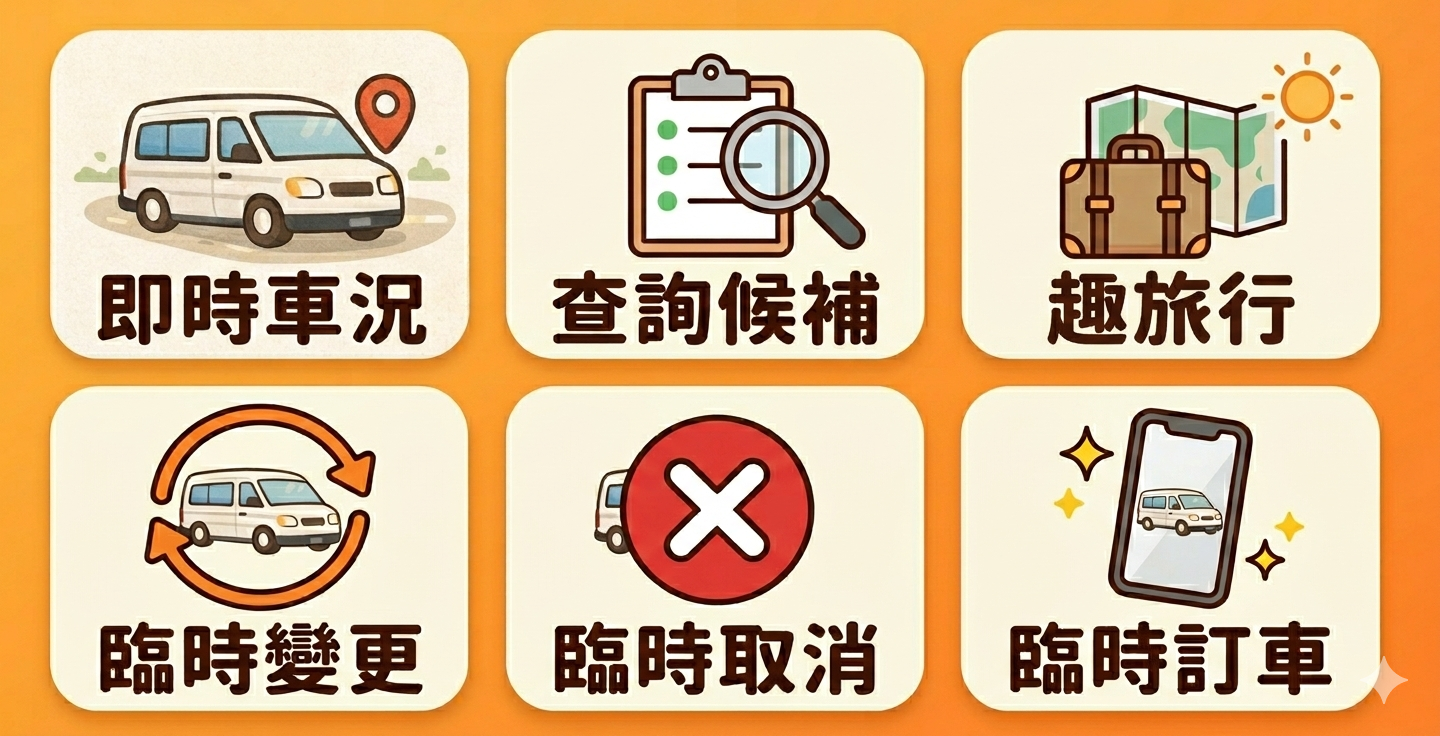
圖文選單範例:可指定某一格改字

圖:例如這張圖的右上角是「趣旅行」,用上述 prompt 可改成「趣旅遊」而其他格不變。


情境 2:交換某幾格的位置(調整順序)

有時你會希望整張選單的「按鈕順序」調整,例如:上排改成「查詢候補、即時車況、趣旅行」,下排改成「臨時變更、臨時訂車、臨時取消」;之後又希望改成另一種排列——上排「即時車況、查詢候補、趣旅行」,下排「臨時變更、臨時取消、臨時訂車」。

做法:在 Gemini 裡上傳目前排版的那張圖,然後明確說出「希望變成怎樣的順序」,或直接說「哪兩格對調」。

例如你現在的圖是:上排 查詢候補、即時車況、趣旅行|下排 臨時變更、臨時訂車、臨時取消,希望變成:上排 即時車況、查詢候補、趣旅行|下排 臨時變更、臨時取消、臨時訂車(即「即時車況」與「查詢候補」位置交換、「臨時訂車」與「臨時取消」位置交換),可以這樣說:

在保持原本排版架構下變更順序。這張圖片會包含原本的六個按鈕,請幫我重新排列成:
上排:即時車況、查詢候補、趣旅行
下排:臨時變更、臨時取消、臨時訂車
所有文字、圖示和車款都保持不變。

也可以直接說對調關係:

請在保持原本排版架構下變更順序:「即時車況」與「查詢候補」位置交換、「臨時訂車」與「臨時取消」位置交換。

調整前(上排:查詢候補、即時車況、趣旅行|下排:臨時變更、臨時訂車、臨時取消):
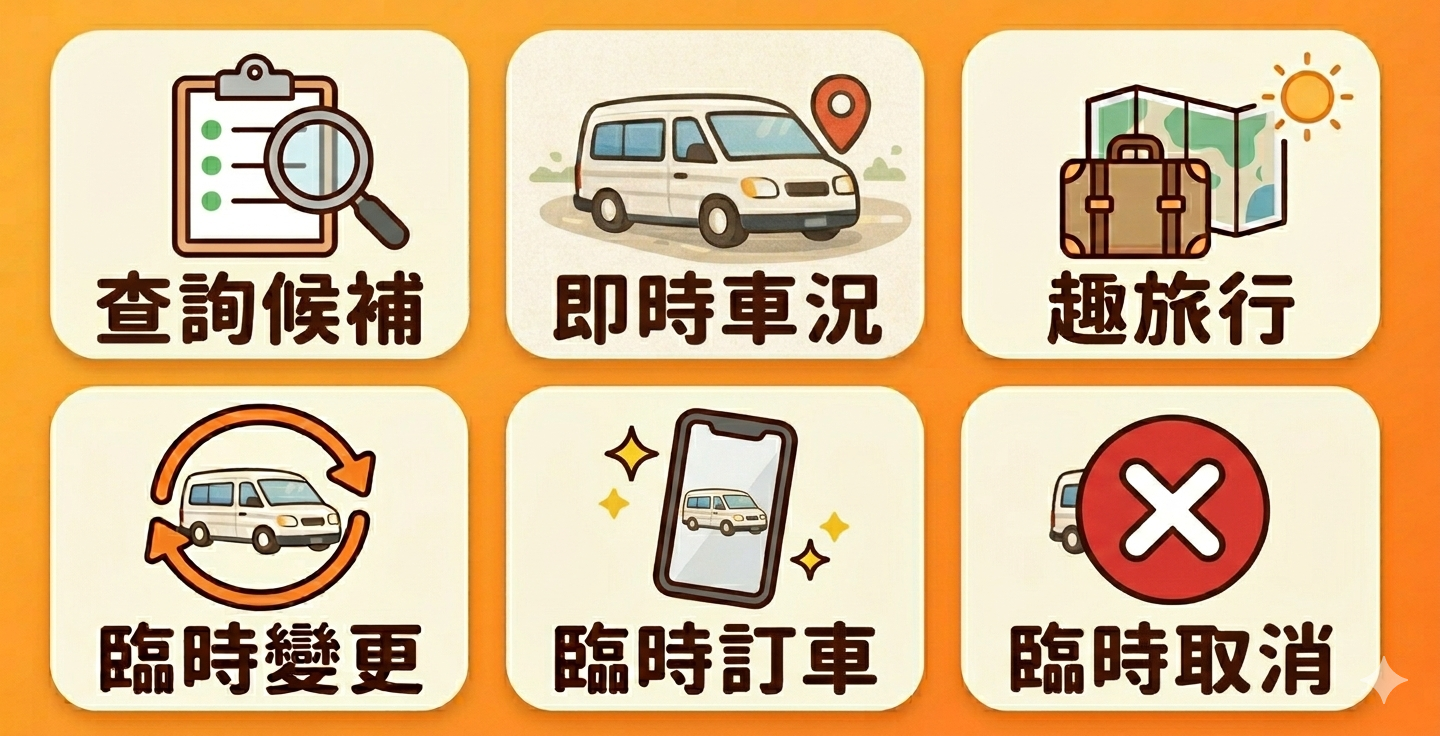
圖文選單調整前順序

調整後(上排:即時車況、查詢候補、趣旅行|下排:臨時變更、臨時取消、臨時訂車):
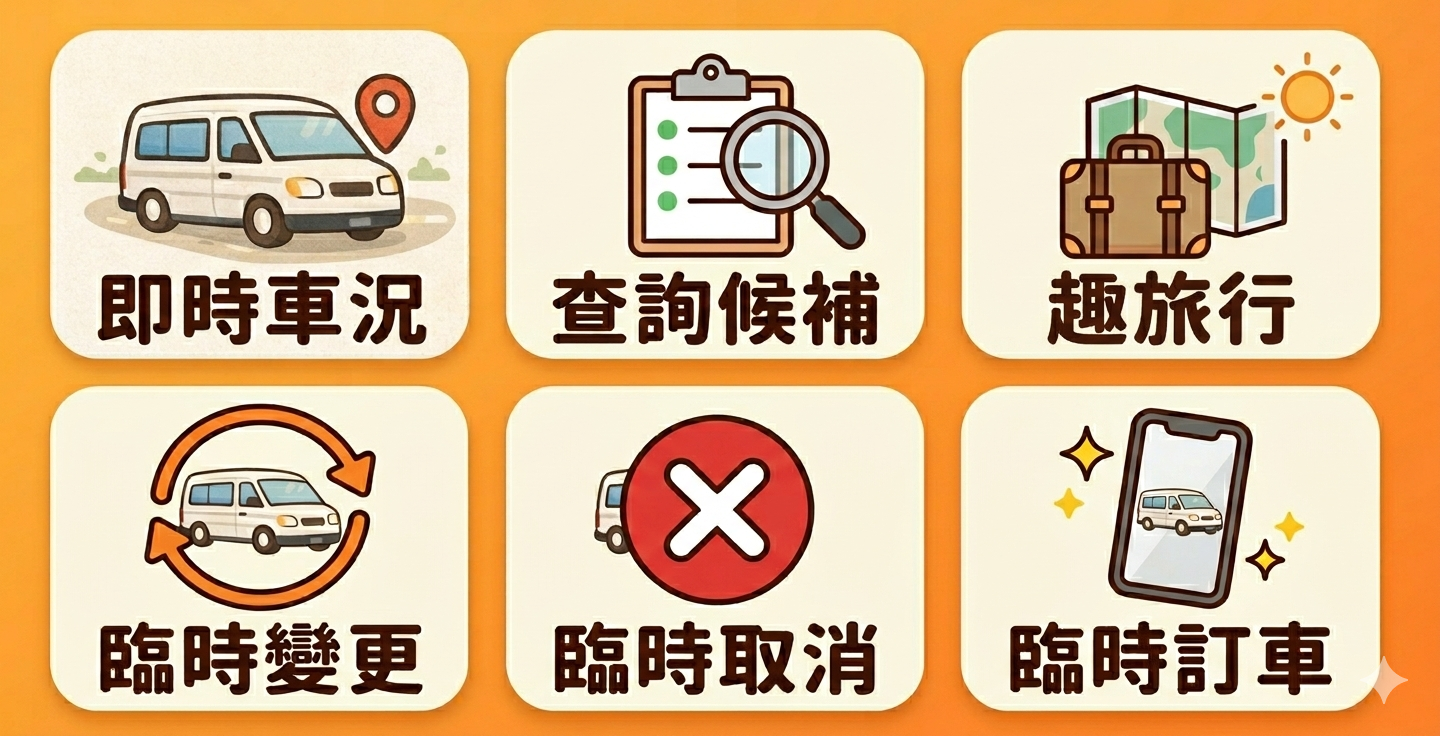
圖文選單調整後順序

記住:把你「現在長怎樣」與「希望變成怎樣」講清楚(哪一排、哪幾格、什麼文字),Gemini 就能依你的描述重新產圖,不需會畫圖或改圖軟體。


六、上傳到 LINE 後台前的小檢查

對照 LINE 圖文選單手冊 與實務建議:

  1. 圖片尺寸:先將圖等比調整成後台支援的其中一種,例如 1200×810 px(大型 6 按鈕),避免變形或無法上傳。
  2. 版型:在後台選擇對應的版型(例如 2×3),再在「對應部分」為每一格設定動作(網址、文字、優惠券等);至少有一格要有動作。
  3. 動作標籤:若選「優惠券」或「網址」,須輸入動作標籤(最多 20 字),供語音朗讀與無障礙使用。
  4. 顯示時機:可設為進入聊天室時「顯示」或「隱藏」圖文選單;僅能對用戶顯示一個圖文選單,若設定期間重疊會無法設定。
  5. 點擊後行為:建議為每個區塊設定「發送文字」或連結,例如點「查詢候補」就自動送出「我要查詢候補」,方便後端或客服辨識。

七、小結與參考連結

  • 教學結果:你手上會有一份可重複使用的 Prompt,用 Gemini 產出符合 LINE 規格的圖文選單構想與示意圖,再經由圖片編輯軟體調整成 1200×810 上傳。
  • LINE 官方文件(建議存起來):

若你希望同一份 Prompt 改成「接駁車」「包車」「機場接送」等不同情境,只要把按鈕名稱與圖示描述改掉,再貼回 Gemini 即可重複使用。祝你們的 LINE OA 圖文選單順利上線。
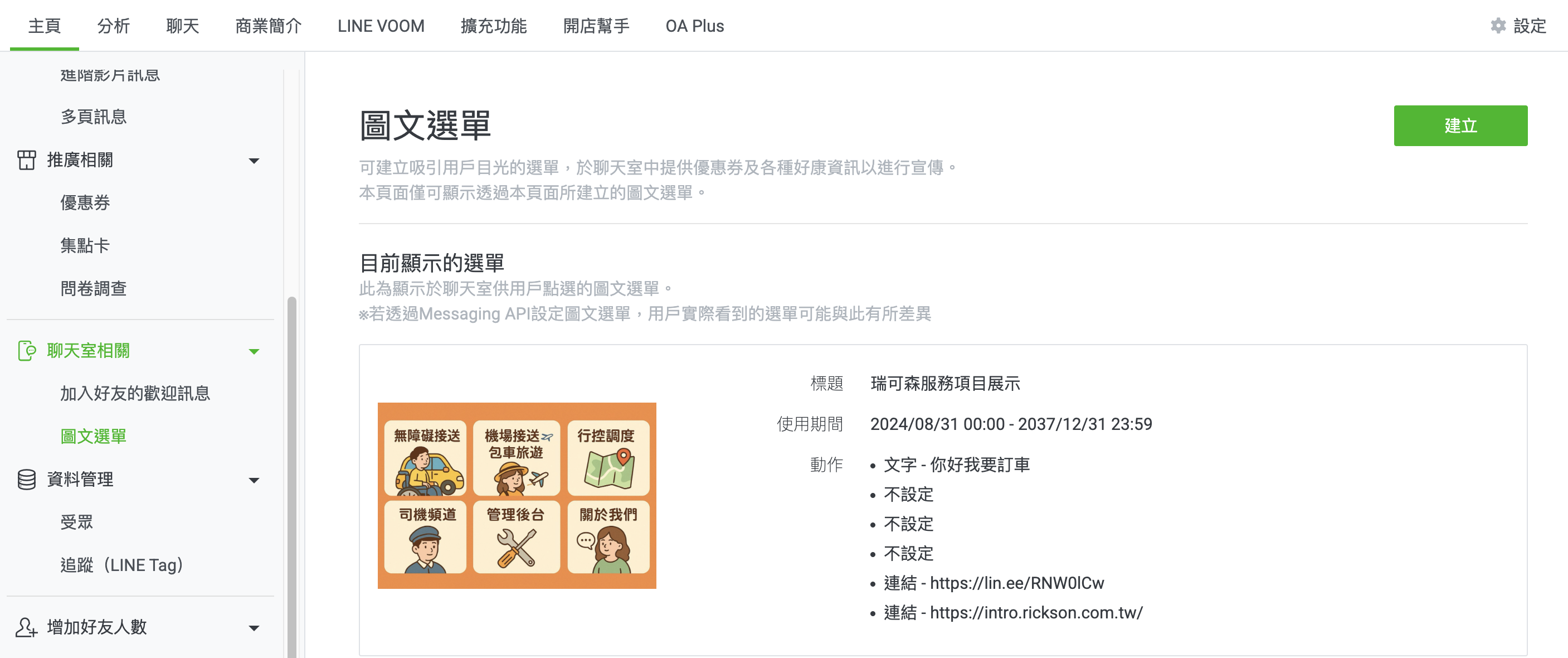
LINE OA:運用圖文選單行銷

為什麼你需要圖文選單?

如果你正在經營 LINE 官方帳號,你一定希望每次用戶打開聊天室時,都能看到你的品牌資訊、優惠活動或服務連結,對吧?

**圖文選單(Rich Menu)**就是 LINE 提供給你的最佳解決方案!

圖文選單的三大優勢

  1. 超高曝光度:位於聊天室最下方,用戶每次打開聊天室都能看到
  2. 24 小時自動運作:不需要人工回覆,就能引導用戶點擊連結、領取優惠券
  3. 提升轉換率:直接連結到你的官網、優惠頁面或服務,減少用戶操作步驟

無論你是:

  • 剛開始使用 LINE 官方帳號的行銷人員
  • 想要提升品牌曝光的小企業主
  • 希望自動化客戶服務的經營者

這篇文章都會手把手教你如何設定圖文選單,讓你的 LINE 官方帳號發揮最大效益!


什麼是圖文選單?

圖文選單是 LINE 官方帳號聊天室底部的一個大型選單區塊,可以顯示圖片和多個可點擊的按鈕區域。你可以把它想像成:

  • 你品牌的專屬導覽列:讓用戶快速找到想要的服務
  • 自動行銷工具:展示優惠資訊、活動連結
  • 客服入口:引導用戶到常見問題、預約頁面

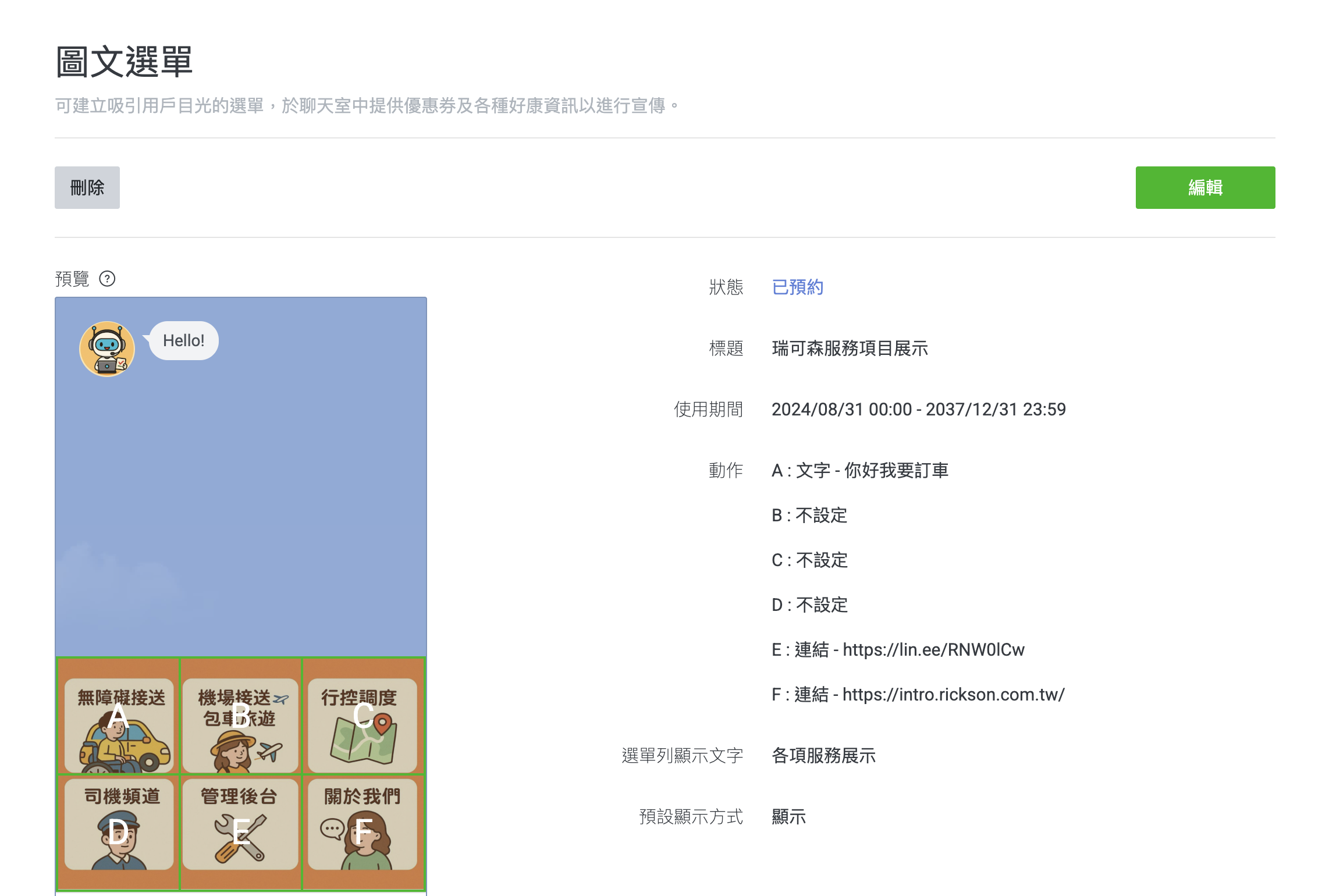
圖文選單示意圖

圖 1:圖文選單在聊天室中的位置


開始建立你的第一個圖文選單

步驟 1:進入圖文選單管理頁面

  1. 登入 LINE 官方帳號管理後台

  2. 找到圖文選單功能

    • 在左側選單中找到「聊天室相關」區塊
    • 點選「圖文選單
  3. 建立新選單

    • 點選右上角的綠色「建立」按鈕

進入圖文選單管理頁面

圖 2:圖文選單管理頁面


步驟 2:基本設定

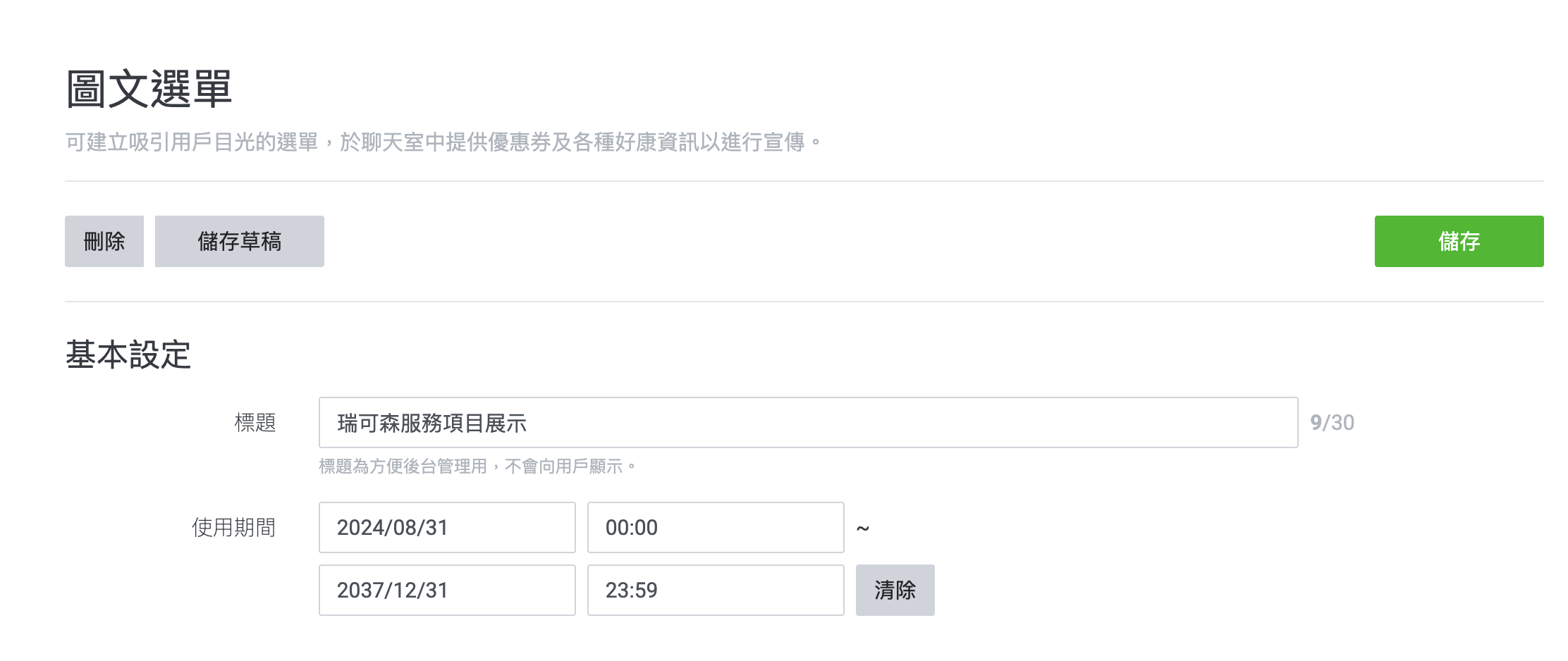
進入建立頁面後,你會看到兩個主要區塊:「基本設定」和「內容設定」。讓我們先從基本設定開始:

標題設定(僅供後台管理用)

  • 用途:這個標題只有你看得到,用戶不會看到
  • 建議:使用清楚的名稱,例如「2026春季優惠選單」、「主選單」等
  • 限制:最多 30 個字元

小提醒:如果你會建立多個圖文選單(例如:春季選單、夏季選單),建議用清楚的命名方式,方便日後管理。

使用期間設定

這是決定圖文選單何時顯示給用戶的重要設定:

  • 開始時間:選單開始顯示的日期和時間
  • 結束時間:選單停止顯示的日期和時間

重要注意事項

⚠️ 一次只能顯示一個圖文選單

  • 如果設定的期間與其他選單重疊,系統會提示無法設定
  • 建議在建立新選單前,先檢查現有選單的使用期間

⏱️ 顯示需要時間

  • 設定完成後,用戶端可能需要幾分鐘才會看到新選單
  • 時間長短取決於你的好友人數和網路狀況

基本設定頁面

圖 3:基本設定頁面


內容設定:打造吸引人的圖文選單

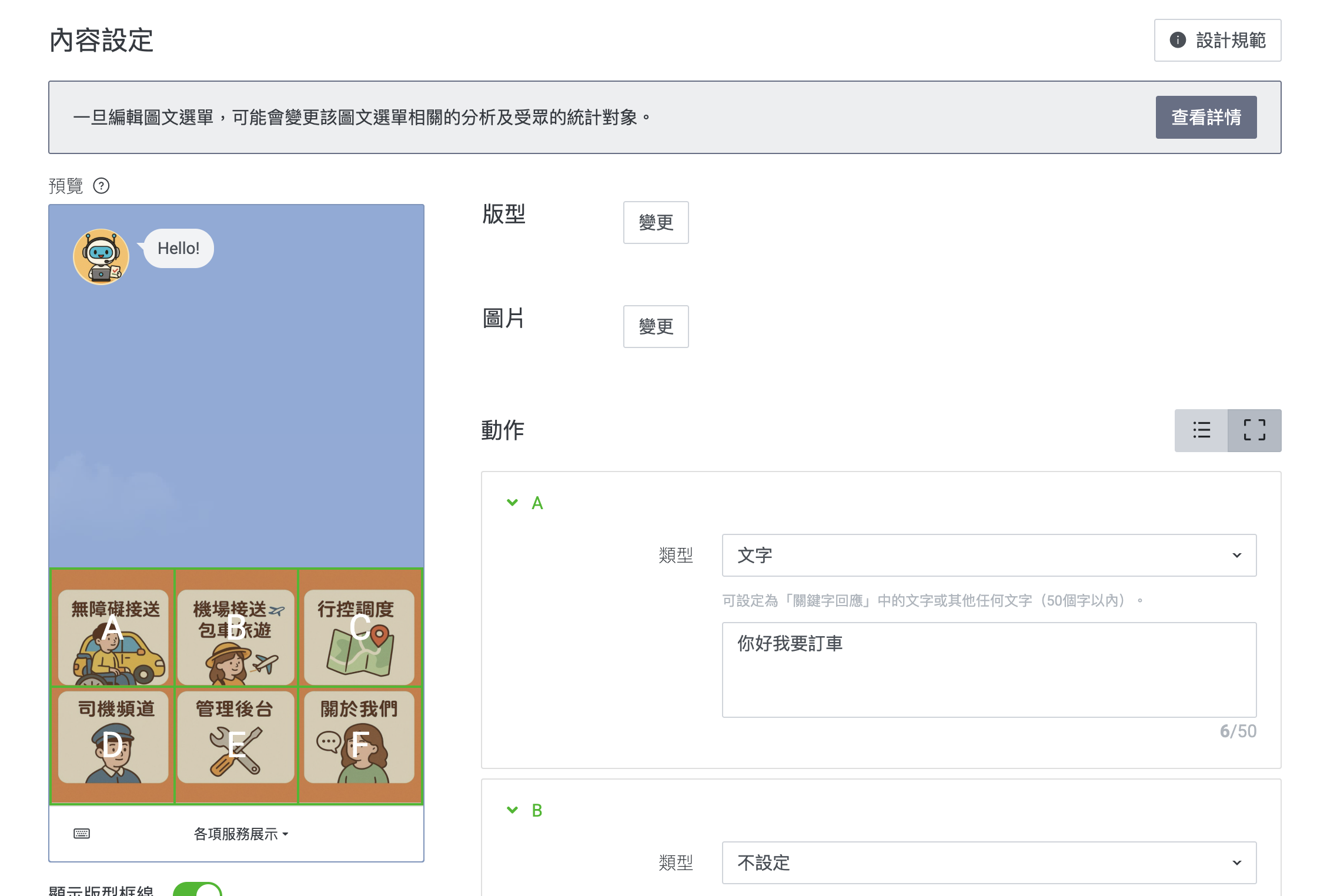
選擇版型

LINE 提供多種版型供你選擇,每種版型有不同的按鈕區域配置:

  • 單一按鈕:適合簡單的連結或優惠券
  • 多按鈕版型:可以設定多個不同的動作

如何選擇版型

  1. 點選「版型」旁的「變更」按鈕
  2. 根據你的需求選擇適合的版型
  3. 不同版型有不同的按鈕區域配置,選擇時可以考慮:
    • 你想要幾個可點擊的區域?
    • 每個區域要放什麼功能?

上傳圖片

圖片是圖文選單的視覺重點,好的圖片設計能大幅提升點擊率!

圖片尺寸建議

LINE 提供多種圖片尺寸選項,建議根據你的目標用戶選擇:

尺寸類型 適用情況 優點 缺點
小尺寸 快速載入優先 載入速度快 高解析度裝置可能較模糊
中尺寸 平衡選擇 品質與速度平衡 -
大尺寸 追求最佳視覺效果 高解析度裝置清晰 載入時間較長

實用建議

  • 如果你的用戶多數使用高階手機,建議選擇大尺寸
  • 如果重視載入速度,選擇中尺寸是較好的平衡
  • 可以在後台查看「設計規範」了解詳細規格

圖片設計要點

  1. 視覺吸引力

    • 使用高品質、吸引人的圖片
    • 符合品牌風格的設計
  2. 清楚標示

    • 在圖片上清楚標示各按鈕的功能
    • 使用對比色讓文字清晰可讀
  3. 行動呼籲

    • 使用明確的文字,例如「立即領取」、「查看優惠」
    • 讓用戶知道點擊後會發生什麼
  4. 品牌一致性

    • 保持與品牌形象一致的設計風格
    • 使用品牌色彩和字體

設定動作:讓按鈕發揮功能

選好版型並上傳圖片後,接下來要為每個按鈕區域設定「動作」,也就是用戶點擊後會發生什麼事。

可選擇的動作類型

  1. 優惠券

    • 連結到你在後台建立的優惠券
    • 適合:促銷活動、限時優惠
  2. 網址

    • 連結到外部網頁(你的官網、活動頁面等)
    • 適合:導流到官網、活動頁面、預約系統
  3. 文字

    • 發送預設的文字訊息
    • 適合:常見問題回覆、歡迎訊息
  4. 集點卡

    • 連結到集點卡功能
    • 適合:會員制度、累積消費
  5. 不設定

    • 該區域不執行任何動作
    • 注意:不能所有區域都設為「不設定」,至少需要一個有效動作

動作標籤設定

當你選擇「優惠券」或「網址」時,系統會要求你輸入「動作標籤」:

  • 用途:用於語音朗讀功能,讓視障用戶也能了解按鈕功能
  • 限制:最多 20 個字元
  • 建議:輸入清楚、簡短的說明,例如「查看優惠資訊」、「前往官網」

動作設定頁面

圖 4:動作設定頁面


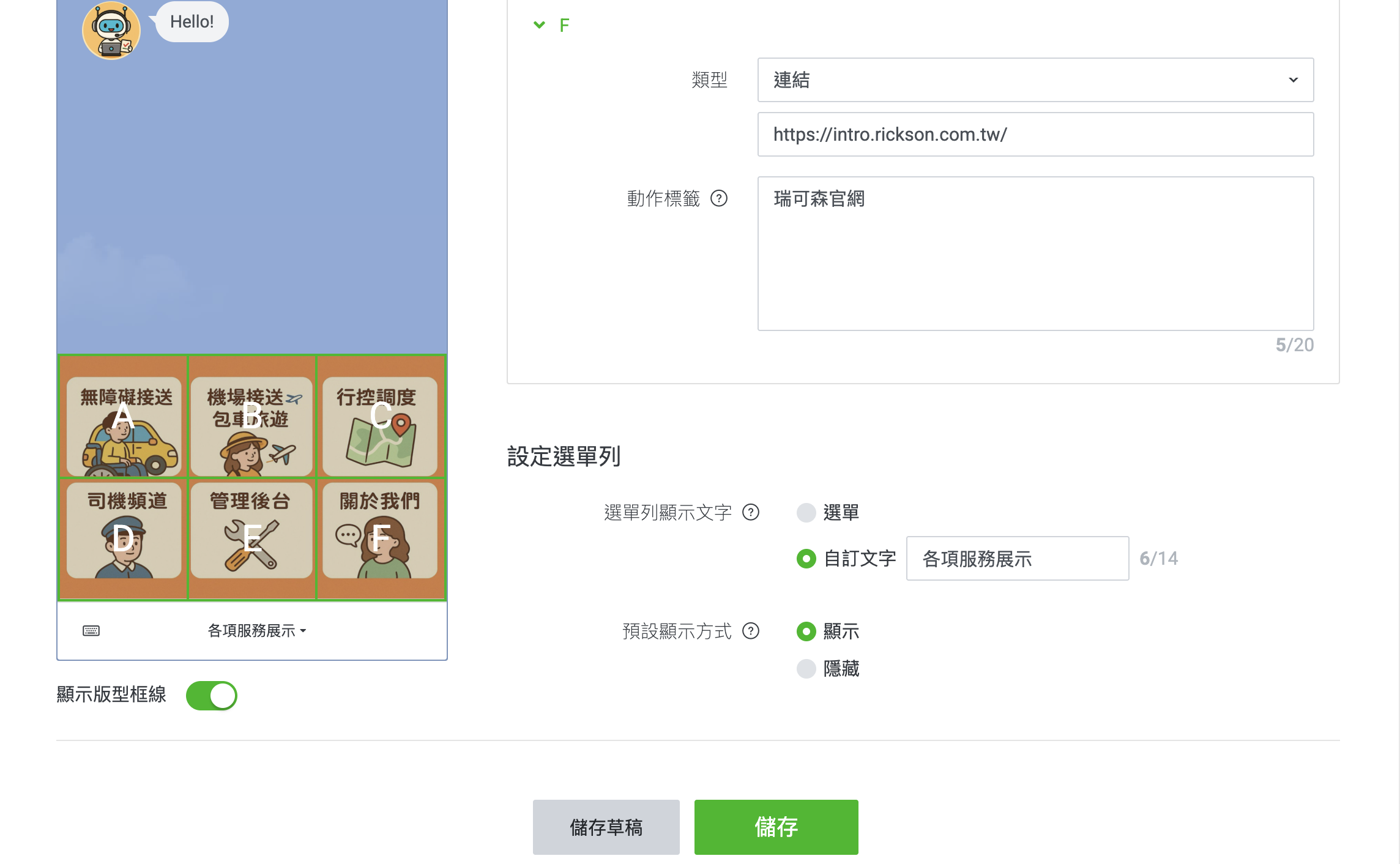
選單列設定

選單列顯示文字

這是顯示在圖文選單下方的文字,有兩種選擇:

  1. 選單(預設)

    • 顯示系統預設的「選單」文字
  2. 自訂文字

    • 可以輸入最多 14 個字元的自訂文字
    • 建議:使用吸引人的文字,例如「點我查看優惠」、「立即領取好康」

預設顯示方式

決定用戶進入聊天室時,圖文選單是否自動顯示:

  1. 顯示(推薦)

    • 用戶進入聊天室時,圖文選單會自動顯示
    • 適合:希望提高曝光度的情況
    • 優點:用戶不需要額外操作就能看到你的選單
  2. 隱藏

    • 用戶需要點選單欄才會顯示圖文選單
    • 適合:希望保持聊天室簡潔的情況

選單列設定頁面

圖 5:選單列設定頁面


預覽功能:發布前的最後檢查

在完成所有設定後,務必使用預覽功能檢查效果

如何使用預覽功能

  1. 即時預覽

    • 左側預覽區會即時顯示圖文選單在聊天室中的樣貌
    • 可以看到實際的顯示效果
  2. 顯示版型框線

    • 可以開啟「顯示版型框線」來查看各按鈕區域的範圍
    • 確認按鈕區域是否對齊你的圖片設計
  3. 檢查動作設定

    • 確認每個按鈕的動作是否正確設定
    • 檢查連結是否正確

預覽功能頁面

圖 6:預覽功能頁面

發布前檢查清單

  • 圖片顯示正常
  • 按鈕區域對齊正確
  • 所有動作設定正確
  • 連結可以正常開啟
  • 文字清晰可讀

儲存與發布

儲存選項

完成設定後,你有兩個選擇:

  1. 儲存草稿

    • 儲存目前的設定,但不會發布給用戶
    • 可以隨時回來繼續編輯
    • 適合:還在調整設計、尚未確定內容時使用
  2. 儲存(發布)

    • 完成設定並發布圖文選單
    • 發布後,圖文選單會在設定的使用期間內顯示給用戶
    • 適合:確認所有設定都正確後使用

編輯與刪除

發布後如果需要修改:

  • 編輯:點選「編輯」按鈕可修改已建立的圖文選單
  • 刪除:點選「刪除」按鈕可移除圖文選單

⚠️ 重要提醒

  • 編輯圖文選單可能會影響該選單的分析數據
  • 如果只是要更新內容,建議建立新的選單並設定新的使用期間

實用技巧:讓你的圖文選單更有效

設計建議

  1. 視覺吸引力

    • 使用高品質、吸引人的圖片
    • 符合當季或活動主題
  2. 清楚標示

    • 在圖片上清楚標示各按鈕的功能
    • 使用對比色讓文字清晰可讀
  3. 品牌一致性

    • 保持與品牌形象一致的設計風格
    • 使用品牌色彩和字體
  4. 行動呼籲

    • 使用明確的行動呼籲文字
    • 例如:「立即領取」、「查看詳情」、「馬上預約」

功能規劃建議

  1. 優先順序

    • 將最重要的功能放在最顯眼的位置
    • 例如:當季優惠、熱門服務
  2. 用戶體驗

    • 考慮用戶的使用習慣和需求
    • 將常用功能放在容易點擊的位置
  3. 定期更新

    • 根據活動或季節定期更新圖文選單
    • 保持內容新鮮感,提升用戶點擊意願
  4. 測試效果

    • 觀察點擊數據,了解哪些按鈕最受歡迎
    • 根據數據優化按鈕配置

常見錯誤避免

  1. 期間設定重疊

    • 確保使用期間不與其他圖文選單重疊
    • 建議在建立新選單前先檢查現有選單
  2. 動作標籤未設定

    • 為每個動作設定清楚的標籤
    • 提升無障礙體驗,也讓設定更清楚
  3. 圖片品質不佳

    • 選擇合適的圖片尺寸
    • 平衡品質與載入速度
  4. 未使用預覽功能

    • 發布前務必使用預覽功能檢查效果
    • 避免發布後才發現問題

常見問題 FAQ

Q1:為什麼我的圖文選單沒有顯示?

可能原因

  • 使用期間設定錯誤
  • 有其他圖文選單的期間重疊
  • 伺服器處理需要時間(可能需要等待幾分鐘)

解決方法

  1. 檢查使用期間是否正確設定
  2. 確認是否有其他選單的期間重疊
  3. 等待幾分鐘後再檢查

Q2:可以同時顯示多個圖文選單嗎?

答案:不行,一次只能顯示一個圖文選單。

如果期間重疊,系統會提示無法設定。建議在建立新選單前,先檢查現有選單的使用期間。

Q3:圖片上傳後可以修改嗎?

答案:可以!

點選「編輯」後,在「圖片」區塊點選「變更」即可上傳新圖片。

Q4:動作標籤一定要設定嗎?

答案:如果選擇「優惠券」或「網址」動作,必須設定動作標籤。

動作標籤用於語音朗讀功能,建議設定以提升無障礙體驗,也讓你的設定更清楚。

Q5:如何查看圖文選單的成效?

答案:在後台的「資料管理」區塊中,可以查看相關的分析數據。

⚠️ 注意:編輯圖文選單可能會影響統計數據的連續性,如果需要長期追蹤數據,建議建立新的選單而不是編輯舊的。


結語:開始建立你的圖文選單吧!

圖文選單是 LINE 官方帳號中非常強大的行銷工具,透過這篇文章的教學,你應該已經了解如何:

✅ 建立圖文選單
✅ 設定基本資訊和使用期間
✅ 上傳圖片並設定動作
✅ 預覽和發布選單

下一步行動

  1. 登入你的 LINE 官方帳號管理後台
  2. 按照這篇文章的步驟建立你的第一個圖文選單
  3. 觀察用戶反應,持續優化你的選單設計

記住,好的圖文選單需要:

  • 吸引人的視覺設計
  • 清楚的功能標示
  • 符合用戶需求的內容
  • 定期更新保持新鮮感

開始建立你的圖文選單,讓你的 LINE 官方帳號發揮最大效益吧!


參考資源


本文為 LINE 官方帳號行銷教學系列文章,持續關注我們獲得更多實用的行銷技巧!

LLM 應用架構與硬體配置

LLM 應用架構: 雲端閉源、本地開源

目前企業內部要應用LLM(大語言模型),可以採取雲端或本地端方案。 雲端方案為相關服務呼叫提供LLM服務的供應商,通常依照使用量計費,企業內則不架設機房。 常見的雲端LLM服務供應商:

  • OpenAI: GPT 系列 (GPT-4o, GPT-4)。
  • Google: Gemini 系列 (Gemini 1.5 Pro)。
  • Anthropic: Claude 系列 (Claude 3 Opus, Claude 3 Sonnet)。

如果對於將資料傳輸到雲端有疑慮,或者企業內有足夠人力維護設備,則可以採取本地端方案,運行開源的LLM model即可運作。 許多廠商都提供開源LLM模型,例如:

  • Meta: Llama 3 8B
  • Google: Gemma 7B
  • Microsoft: Phi-3 Mini
  • Mistral AI: Mistral 7B Instruct
  • 01.AI: Yi-6B
  • Cohere: Command R 35B

本地LLM 硬體需求

影響LLM回應品質的主要有三項:模型載入速度、推理速度、推理精度。 以下我們以OllamaLlama 3 8B為架構案例,一一整理、分析相關的硬體需求。

  1. 儲存空間 (Storage): 硬碟採用SSD讀取速度會較快。
  2. 載入模型 (Model Loading): CPU會將模型從硬碟讀出,載入到VRAM,如果VRAM不夠,則載入到RAM中。
  3. 推理生成 (Inference/Generation): 以GPU在VRAM中執行,如果VRAM不足,Ollama會使用主機的 RAM 和 CPU 來執行,這會大大降低推理速度。

Llama 3 8B

  • Llama 3 8B指的是 參數數量 (parameters)大約 80 億參數
  • Llama 3 8B各種量化版本所需要的影體儲存空間,其中FP16精度最高,Q4經過壓縮以減少RAM/VRAM使用,推理之精度較低。
  • 模型的精度表示其理解、推理能力,精度高較能確實按照指令與方向執行、生成。
  • 推理時所佔用的RAM/VRAM比載入時會再增加50%以上,例如Llama 3 8B Q4原本約4.5GB至5GB,推理時RAM/VRAM大約會使用到6GB至7GB之間。
量化版本 每個參數 bit 數 8B 模型大小 精度
Q4 4-bit ~5 GB 較低
Q8 8-bit ~8.5 GB 其次
FP16 16-bit ~16 GB+ 最高精度

模擬載入與推理速度

以「16 核心 CPU、40 核心 GPU、128GB 統一記憶體」此規格模擬

量化版本 每個參數 bit 數 8B 模型大小 推估載入時間 推估推理速度(t/s)
Q4 4-bit ~5 GB 3–8 秒 100–140 t/s
Q8 8-bit ~8.5 GB 5–12 秒 70–90 t/s
FP16 16-bit ~16 GB+ 8–20 秒 45–60 t/s


本地LLM 商務應用

  1. Ollama 並沒有載入模型後就不是放的設定,但大約閒置30分鐘左右會釋放記憶體,因此若固定時間間隔呼叫Ollama,讓其不要釋放模型,可節省載入時間,但需要考慮到主機硬體可使用壽命以及額外的電力損耗。
  2. 中小企業應比較適合使用Llama 3 8B Q4這個量化版本,否則推理速度太慢,影響使用體驗。

LLM應用案例: 交通接送智慧預約

AI Workflow Automation案例

在這個案例車行的預約流程是:客人填寫LINE訊息要預約 → 車行客服檢查訂單資料是否完整 → 估算車資 → 填寫至線上行事曆。
本系統的核心目標是提供一個自動化且智能化的叫車服務與行程規劃解決方案,主要透過與通訊平台(如 LINE)整合,並利用大型語言模型(LLM)處理自然語言輸入,進而實現上述的行程規劃。


互動介面 (LINE Bot)

  • 客人仍保持原本使用習慣,透過 LINE與本系統通訊。當用戶發送訊息時,系統會接收 Webhook 事件。
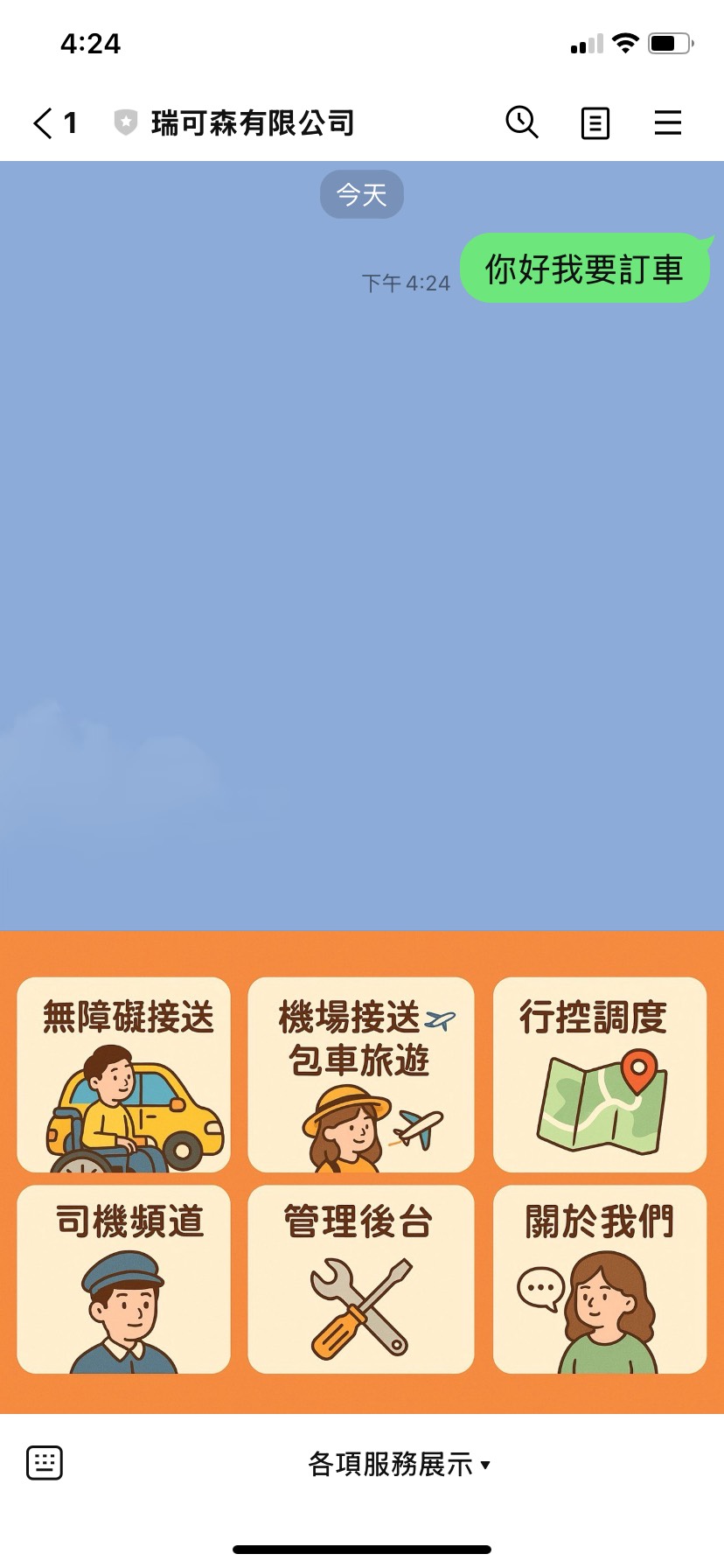
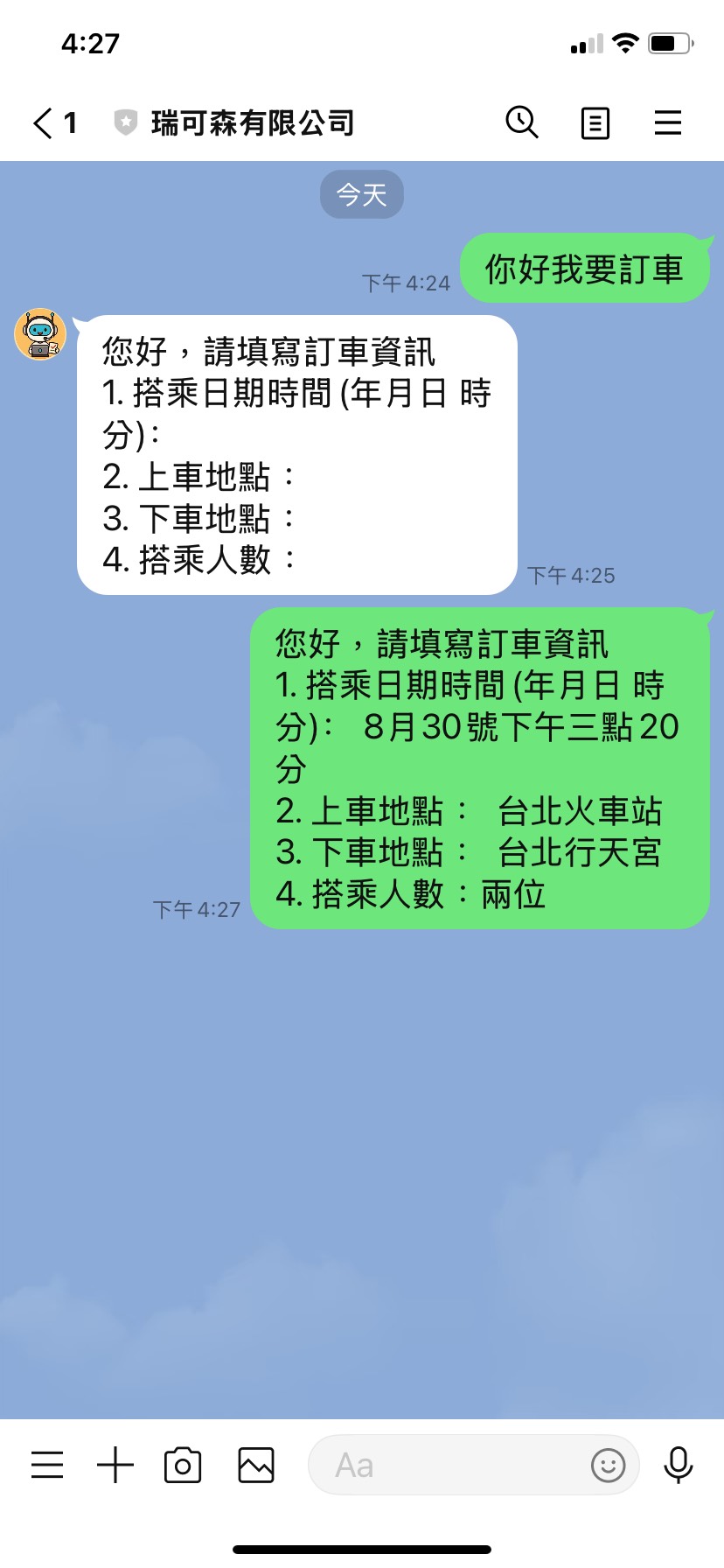
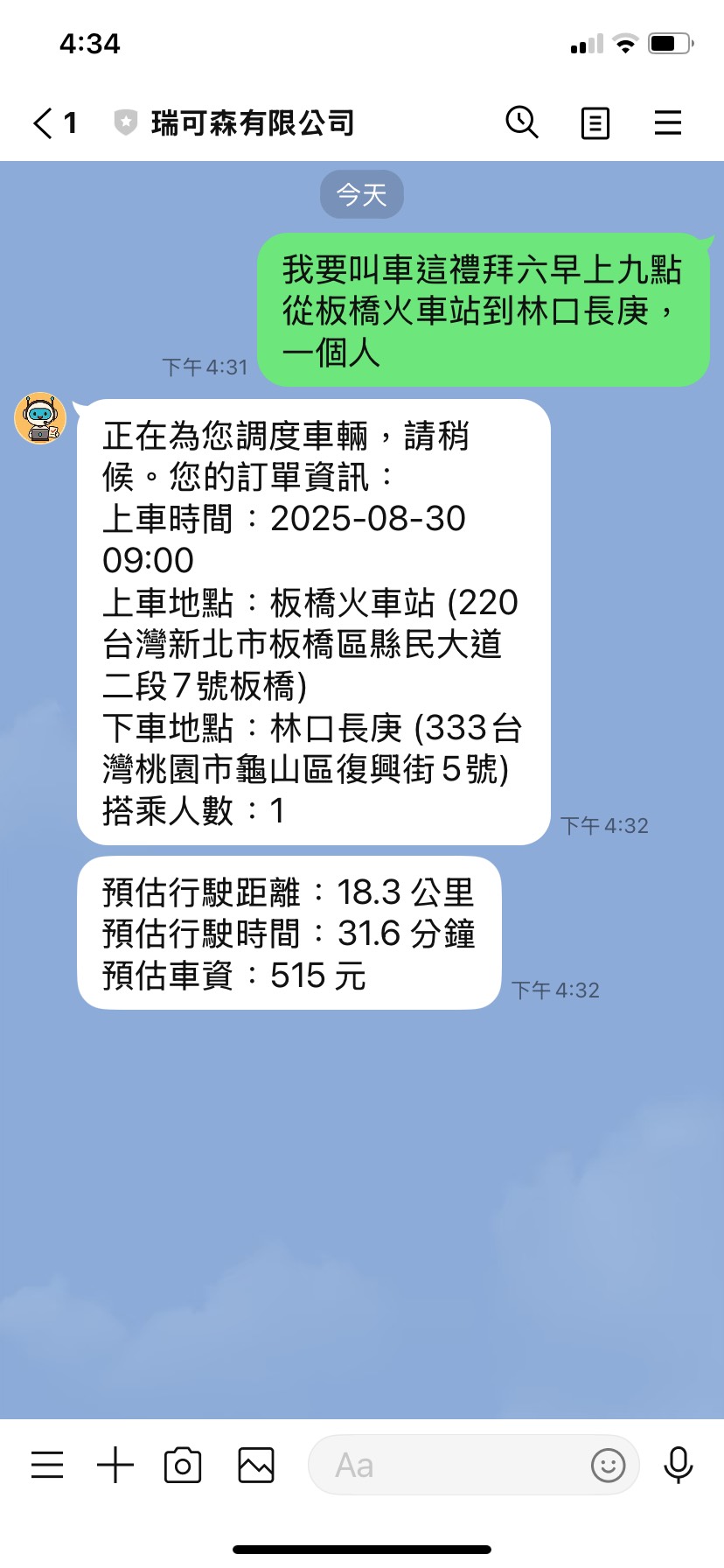
  • 系統透過運用LLM(大語言模型)分析用戶想表達的意圖,並給予適當回覆,包括:訂車資訊表格、常見問題答案或訂單確認訊息。
  • 例如,當系統識別到用戶有訂車意圖時,會發送訊息:「您好,請填寫訂車資訊\n1. 搭乘日期時間(年月日 時分): \n2. 上車地點: \n3. 下車地點: \n4. 搭乘人數:」

n8n LINE Webhook


LLM 意圖辨識,智慧應答,溝通零距離

  • 精準意圖判斷:

    • faq (常見問題):當客戶詢問服務價錢、時間或規則時。
    • order (填寫訂單資訊):當客戶表達「想要訂車」或「提供搭乘日期、地點、人數等訂單細節」時。
  • 自動分流與回應:將請求導向不同的處理流程。 ◦ 若為 faq,系統會在語料庫中向量搜尋出最高度相關的議題,並由LLM編寫文案答覆客人。 ◦ 若為 order,系統會引導使用者正確填寫必要資訊。

車行就有一個24待命的AI助手,這套系統能自動化初階的客戶互動與問題解答,大幅降低人力成本,並確保客戶無論何時都能獲得即時回應。

n8n LINE Webhook


LLM 訂單資訊檢查,資料規格化

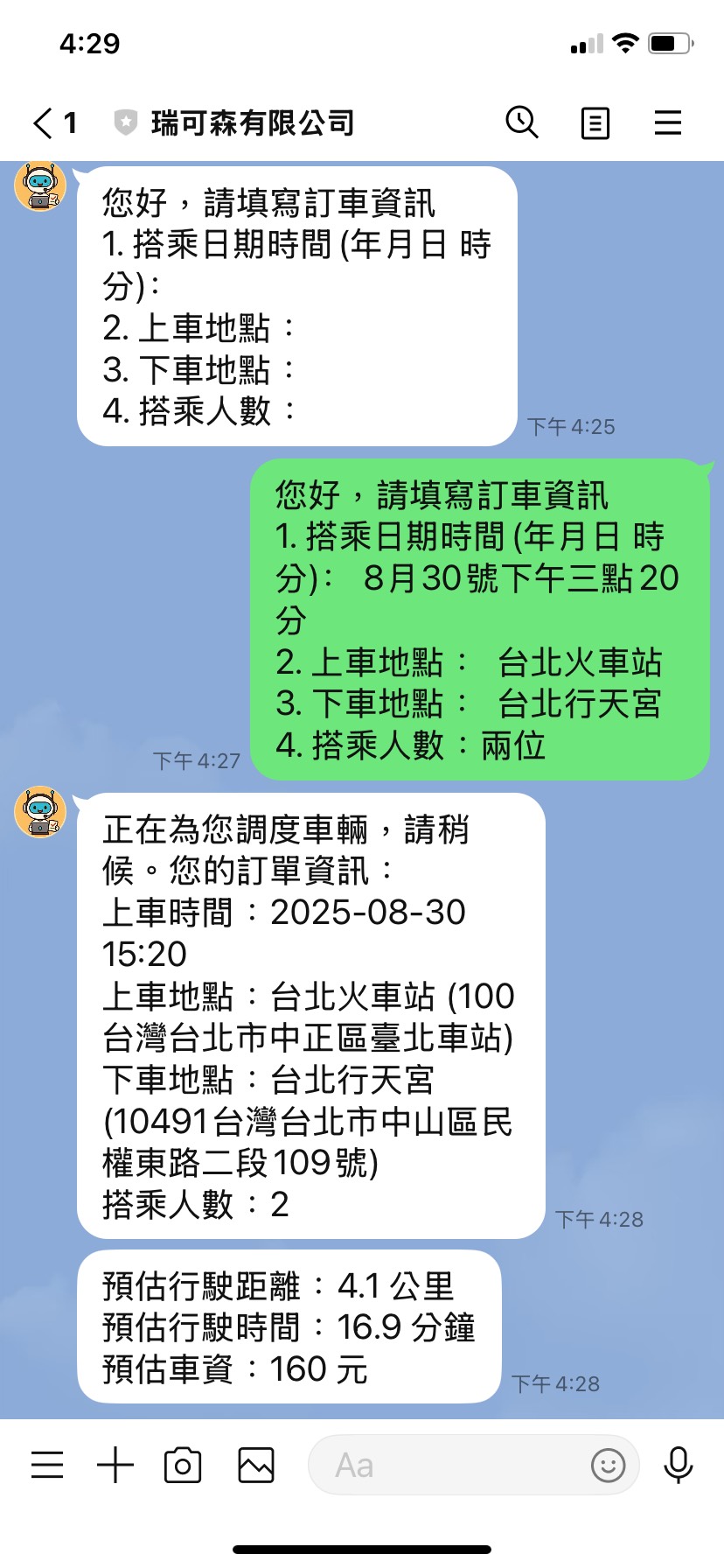
本案案例中,車行會要求客人必須提供:搭乘日期時間、上車地點、下車地點、搭乘人數,等四項資料。系統會解析乘客輸入的內容,自動識別並提示缺失的資訊,並自動將客人輸入的訊息,自動轉換。

  • 乘車時間標準格式:每個人表達時間的方式不盡相同,除了確切時間外還有相對時間的表達方式,LLM都能自動轉換成標準格式。
  • 地理編碼,定位精準無誤:
    • 系統會將乘客提供的上車和下車地點文字,分別呼叫 Google Maps Geocoding API 將其精確轉換為地理座標。這確保了路線計算的準確性。
    • 隨後利用這些地理座標,呼叫 Google Routes API,精準計算出預估的行駛距離和預估的行駛時間,找到最有效率的路線。
    • 根據計算出的行車里程距離,自動估算車資。計費規則清晰透明:起程距離 1.25 公里 (1250 公尺) 費用為 85 元,之後每 200 公尺加收 5 元。客戶能立即得知車資,提高信任感。
  • 自動排程,告別人工建檔:
    • 在訂單確認後,系統會將完整的訂單資訊(包括搭乘時間、地點、預估距離、時間和車資)自動新增至Google日曆中。
    • 同時將這些詳盡的資訊自動回覆LINE訊息給客戶。

n8n LINE Webhook n8n LINE Webhook


AI Workflow 自動化優勢

車行客服不再需要手動查詢地圖、複雜計算路線和車資、或手寫記錄排程。這套系統將整個叫車與排程流程自動化,從接單到出發,一氣呵成,大幅提升營運效率,並減少人為錯誤。

  1. 大幅降低人力成本與錯誤率:AI 辨識意圖和自動化處理流程,減少了大量重複性的人工操作,讓您的人力資源能更聚焦於核心業務。
  2. 顯著提升客戶滿意度:客戶能獲得即時回應、精準的行程規劃與透明的車資估算,顯著提升叫車體驗與信任度。
  3. 營運效率全面升級:從客戶發出需求到訂單完成與排程,整個流程高速自動化,讓服務更具競爭力。

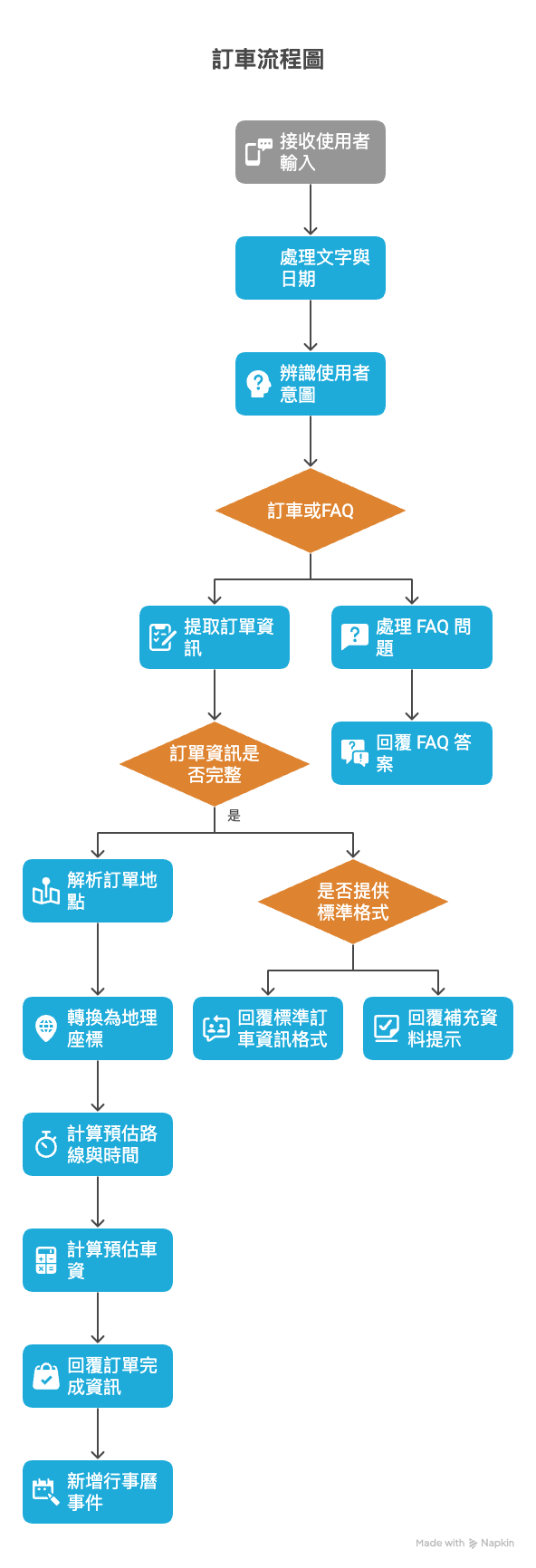
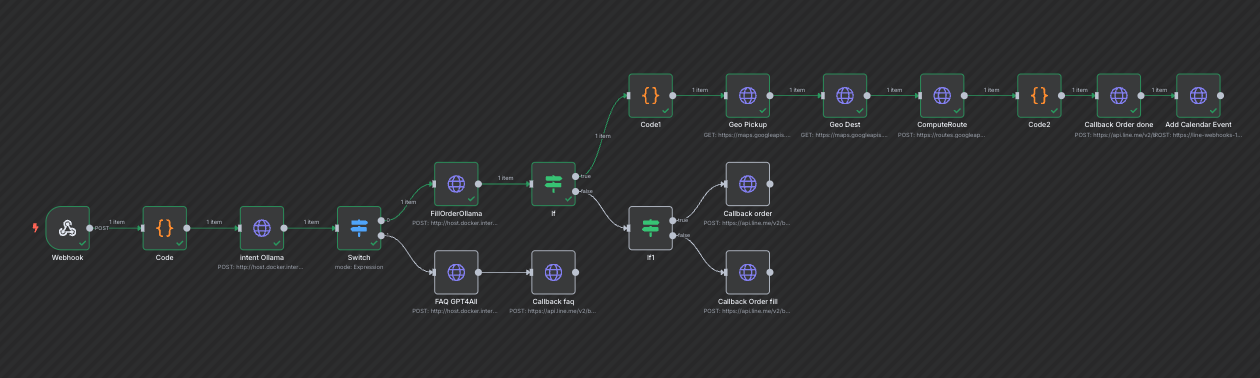
系統流程概覽

  1. 使用者輸入 (Webhook):LINE 用戶發送訊息。
  2. 前置處理 (Code):清理用戶輸入文本(移除引號、反斜線、換行符號),並獲取當前日期。
  3. 意圖識別 :使用 llama3 判斷用戶意圖(faq, order)。
  4. 流程分流
  5. 訂單資訊填寫與檢查,如果訂單資訊完整,則進入後續行程規劃,否則引導客戶補充資訊。
  6. 訂單確認與行程規劃:
    • 資料解析:進一步解析 LLM 提取的訂單數據。
    • 地理編碼:使用 Google Maps Geocoding API 將上車和下車地點轉換為經緯度。
    • 路線計算:使用 Google Routes API 計算行駛距離和時間。
    • 費用計算與訊息生成:根據路線數據計算預估車資,並生成 LINE 回覆訊息(包含距離、時間、車資)。
    • 回覆用戶:將訂單摘要和預估資訊LINE訊息回覆給用戶。
    • 新增行事曆事件:將訂單資訊新增到Google日曆服務。

n8n AI Workflow

AI Agent案例: 智能行程規劃助理

n8n AI Agent

本案例的情境,是車行每個月需處理一千筆以上行程,如果遇到要統計資料或批次處理的情況,以人工一一處理肯定是來不及的,因此我們應用AI Agent,用來提供工作效率。

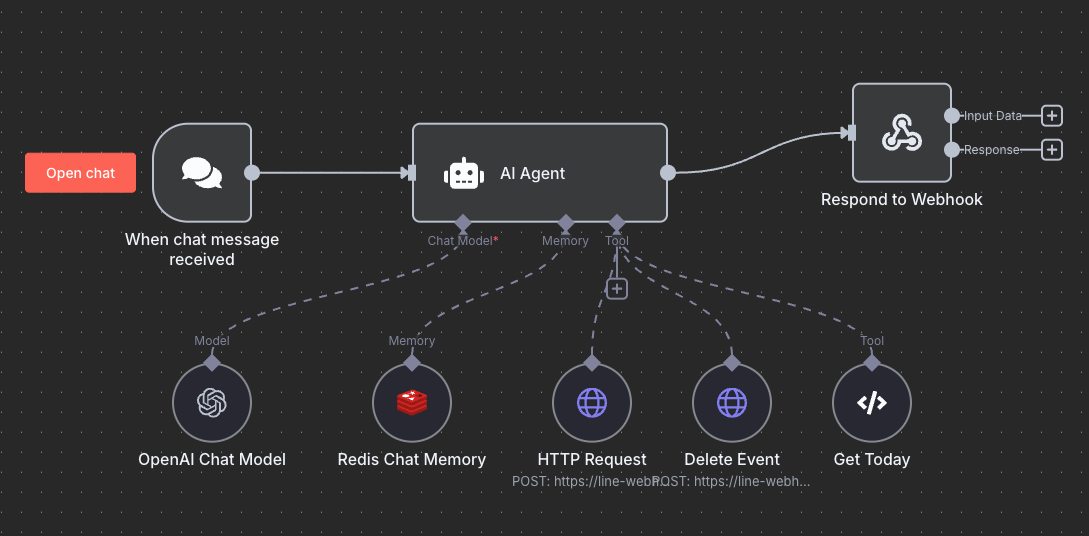
AI Agent結構介紹

  1. Prompt

    • 明確的提示工程:AI Agent 的內部指令經過精心設計,賦予AI Agent「工作職責」、「工作規則」,以及嚴格的輸出 JSON 格式要求。這確保了 AI 的行為符合預期,提供更穩定可靠的服務。
  2. Chat Model

    • 助理的大腦:能夠理解以口語、自然語言提出的請求。無論您說「今天有什麼行程?」還是「幫我刪掉下週的會議」,它能理解您的意圖,並判斷應該採取的行動、使用的工具。
  3. Tools

    • 原生工具:需要有一點Javascript基礎,提供一些小工具給AI Agent使用,例如「Get Today」用於取得今天的日期。
    • 外部服務:透過「HTTP Request」工具與外部行事曆 API 服務進行互動。AI Agent會自行判斷、使用查詢活動列表刪除指定活動等後端操作。
    • 結構化輸出:AI Agent 的最終回應會嚴格遵循特定的 JSON 格式。這種標準化的輸出,對於下游的應用程式或系統來說,處理和解析起來都非常方便和高效。
  4. Memory

    • 記憶上下文:AI Agent能夠儲存對話歷史,記住您之前的互動內容。這使得對話更加連貫,您可以持續地與助理進行多輪交流,而無需重複提供相同資訊。

AI Agent特性介紹

  1. 不用需要給詳細的操作步驟,只需要提供方向,AI Agent就會自行推理、判斷。
  2. 適合統計資料或批次處理資料,例如:「計算八月份每日平均營業額」、「刪除客戶取消的行程」。

驗證結果

儘管智能行程規劃助理功能強大,但在使用初期,還是要驗證它的回覆是否正確,持續改善提示詞、給予適當的工具。


企業IT人力不足,如何自動化、數位轉型

企業流程系統化面臨難題

企業將工作規範、標準流程都訂定並整理後,若公司本身並沒有足夠的軟體開發人力,大致只能發包給專業的軟體開發公司,或者研究市場上是否已有系統可以符合公司的企業需求。
後續外在環境或法令規範一旦有變化,企業內部的流程需求也需要跟著調整,因此須要持續負擔系統維護的人力成本,否則軟體系統與現況漸行漸遠,終致不敷使用而出現流程需要回到人工判斷的情況。

困境反轉的契機-LLM 大型語言模型

流程自動化最大的困難是無法將企業運作規則轉換成程式開發人員可以理解的規格,因此系統開發公司通常有專職人員,負責收集需求、分析出需求規格後,交予系統開發架構師設計出一整套系統的框架。
過去二、三十年,業界人士不斷地提出新的工具,試圖更有效率、準確地表達需求,例如UML Use Case、User Story等等,這些方法本質上還是需要高度專業人員執行。
近年來隨著LLM的能力持續增強與普及化,人們發現它可以越來越準確地理解各行各業的行規、行話,並且能用使用各領域的常識生成產出。
除了當生活中的小助手外,LLM也能理解口語文字訊息想表達的意圖,因此逐漸可應用在商用領域。

AI Workflow Automation / No-Code

  • 企業內部不需要自己有會寫程式的IT人員,只要各部門能清楚描述作業流程與規定。
  • 使用如 n8n這類的no-code/low-code工具,把各流程分析清楚再串連起來。
  • No-Code:AI工具(例如n8n)會提供「積木」一樣的元件(通常叫 node / block),使用者只要拖拉、設定,就能把一個完整的流程拼湊出來。
  • LLM 處理非結構化資料(意圖判斷、資料檢查),例如將客人的口語訊息,自動轉化為一張制式的訂單資料。
    AI Workflow Automation,適合應用在「製造業」、「運輸業」等有作業標準並且對於產品、服務需要做到高良率、高精度等要求的行業。
    應用AI工具、LLM的過程,比較大的困難是:要把流程拆得夠細夠清楚,還要會設計提示詞讓 LLM 正確理解。

AI Agents / Vibe Coding

分四部分:Prompt、Chat Model、Memory、Tools。我們只要把各種工具準備好,再給一個指示、目標,讓LLM自行運作。

  • 設定高階需求的指示prompt,例如:「今天出門要帶傘嗎?」。
  • 讓 AI Agent 的 Chat Model LLM 就像大腦,讓它推理「該用哪些工具、順序怎麼走」,例如::查詢地圖資料、查詢天氣資料。
  • Vibe Coding:人員是用自然語言描述需求,不用自己寫程式,就能讓AI自行編排程式流程,打造一套系統。
  • AI Agent生成的結果是可能出錯的,需要人工監督、測試與驗證,像培訓新員工一樣。記錄它的表現,持續協助它調整、改善。

總結

分類 傳統自動化解決方案 AI Workflow Automation AI Agents
工廠人員需求表達 提需求給 IT 廠商 → 廠商開發 自行整理需求 → 設定 n8n workflow + LLM prompt 自行整理需求 → 給 AI Agent 一個高層需求 prompt
技術依賴 完全依賴外部 IT 需要懂流程邏輯,會用 n8n(no-code/low-code)+ prompt 設計 需要設定 AI Agent + 工具清單(Tools node)
自動化方式 固定規則(寫死流程) 流程用 node 串起來,LLM 負責「理解 & 判斷」 LLM(Agent)會根據需求自行安排、調用 Tools
彈性 低:修改要重新找 IT 廠商 中:自己可調整 workflow + prompt 高:用口語需求就能觸發流程
適合範例 ERP 報表、產線機台控制、條碼掃描 客服訊息分類、訂單建檔、文件整理 客服全流程自動化、動態排程、跨系統協作
困難點 開發成本高,修改不靈活 需要流程設計能力與 prompt 技巧 AI Agent決策過程不可控,需要監督與驗證
  • 傳統自動化 = 要寫程式 → 得依賴外部的IT廠商。
  • AI Workflow Automation = 不用寫程式 → 需研究怎麼用prompt、串接流程。
  • AI Agent = AI自己研究、應用工具 → 需驗證、提供資料讓AI進步。

n8n AI Workflow

酒測管理成本高?用這招馬上省一半

駕駛員安全管理

國家為保障運輸業勞工以及用路人的安全,會規範駕駛員必須做好自我管理,包括在發車前要確實做酒測並且紀錄。 目前市面上常見幾種酒測器。

一、一般酒測

這是最普遍的方案,就測器僅將酒測結果顯示於螢幕,不提供輸出介面。司機須將酒測結果抄寫在《安全管理自主檢查表》上,完成紀錄後方可發車。

二、商用酒測

這是進階的方案,適用管理大型的車隊。酒測結果除了酒測器的顯示器外,另外可以透過藍芽、USB等介面讀出,也有透過4G傳輸到雲端管理後台的架構。價格為一般酒測器的十倍以上。


一般酒測的自動化方案

因商用酒測器使用成本高昂,許多業者選擇使用一般酒測器,由駕駛自主登記酒測紀錄。 不過,現在我們所處在的AI時代,可以用什麼方法也能做到自動化紀錄嗎?

文字識別(OCR)軟體

許多業者曾想到請司機把酒測結果拍照下來,再另外使用軟體做文字辨識,但是因拍照的環境干擾因素多,也沒有辦法規範拍照方式,實務上成效不佳。

  • 此方案有一定成本費用,實際應用準確度較低。

影像預處理模型

如果企業內已有使用大數據資料模型的應用,則可以將拍照影像預先處理:

  1. 影像灰階、去除雜訊、提升圖像的對比度等,降低干擾因素、提升辨識度。
  2. 因為酒測器出現在照片中的位置不固定,應用即時物件偵測演算法,訓練出酒測器螢幕偵測模型。
  3. 裁切酒測器螢幕(ROI)可能所在的區塊影像,減少噪音、提高準確度。
  • 此方案準確度高,但不易維護,需有專職工程師訓練調整模型。但如果企業本身沒有資料或工程團隊,也不用擔心,可使用AI Workflow 平台,就能快速實現酒測紀錄自動化,無需自建模型。

應用AI Workflow讓酒測紀錄自動化

適用於未配置軟體或資料工程師的企業。只需導入如 n8n 等無程式碼自動化平台,便可串接第三方 AI OCR API,自動辨識照片中的酒測數值並完成紀錄與存檔作業。


成本效益

  • 某車隊原本使用市售商用酒測器含軟體系統,平均每次檢測的費用約為1至1.2元。
  • 導入本公司的方案後,平均每次檢測費用約為0.2至0.21元。節省近八成費用。

歡迎聯絡我們了解更多AI 自動化實作方案

掌握車輛動態,即時回應客戶

客服即時掌握車輛動態

這些場景是否仍持續發生

每天一到通勤尖峰時間,各家長照計程車、復康巴士的客服電話,就開始此起彼落響個不停。通話中傳來的不外是個案家屬焦急地詢問:「司機怎麼還沒到?」、「哪一台車會來接我們?」
客服人員將聽筒緊貼著耳際,但兩眼盯著螢幕卻只能看到客戶訂單,找不到可以回答客戶問題的答案:調度資訊。因為車輛、駕駛的狀況,得詢問調度中心才能得知。
調度人員接到客服打來的詢問電話後,在桌面點開車隊管理系統,在數十上百輛車輛GPS定位點中,找到派車車輛資料,並概略估算了一下路程後,回報給客服。
比較有經驗的客服,如果接到臨時要用車的訂單電話,只能委婉回答:「不好意思,今日派趟已滿 ……」

跨部門協調

首先應該做的,就是各職位的代表,包括客服、調度中心、運輸經理等,大家坐下來,花半小時,把各單位需要的資訊以及管道理清楚。
例如客服手上有訂單資料、客戶資料,但沒有車輛即時的定位資料,必須要打電話給調度查詢。而調度必須進到車隊管理系統查詢。
這個將流程確認清楚的過程,就是正規化
如果車隊管理系統,並沒有電子化保存,只有紙本單據,則應更進一步先完成資料電子化、持久化。
當企業內部滿足了上述正規化電子化話條件後,便能著手導入一套軟體:能自動撈取車隊管理系統中保存的電子資料,並透過電話以外的方式(例如:網路),讓客服可以看到。這一步驟為自動化

數位轉型

瑞可森的職責,即是從IT角度,協助您一步步順利走過數位轉型的過程。

LINE自動通知,提升派車效率

如何透過智能派車系統提升復康巴士與無障礙計程車調度效率?——自動通知功能大幅減少人工作業!

無障礙計程車與復康巴士業者每天都在處理大量的預約單,從排班、調度到通知乘客,往往需要花費數小時處理。如果有一套系統可以自動排班並直接通知乘客,是否能大幅提升工作效率?

本文介紹如何透過 「自動通知訊息」 功能,協助無障礙交通接送業者減少人工作業時間,並提升整體服務品質!


傳統復康巴士與無障礙計程車調度的痛點

許多無障礙車行和復康巴士業者每天面臨以下問題:

1️⃣ 手動排班耗時:一般業者需要 2 小時來完成排班,且容易因人工錯誤導致調度不佳。
2️⃣ 人工通知效率低:司機、客服人員需要逐一打電話或傳 LINE 訊息通知乘客,平均每天花費 1 小時以上。
3️⃣ 乘客難以查詢行程:乘客如果臨時需要查詢派車狀況,必須再打電話詢問,增加客服負擔。


我們的 SaaS 解決方案——自動排班、自動通知,一次搞定!

我們開發了一款 專為復康巴士與無障礙車行設計的智能派車系統,提供以下功能:

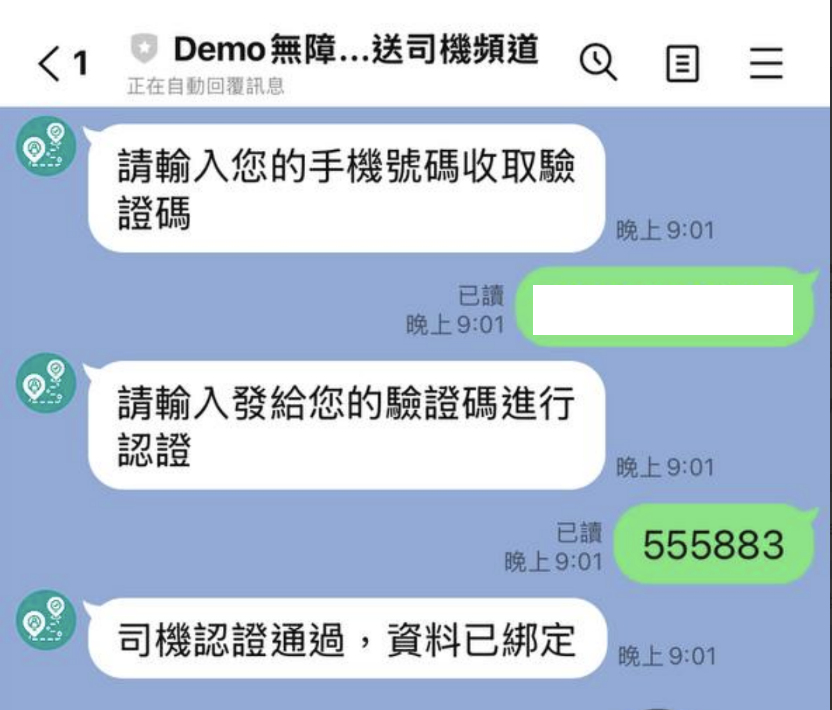
OTP驗證保障資料安全:司機、乘客加入專屬LINE@頻道後,使用OTP認證綁定帳號。 OTP驗證保障資料安全自動發送乘車通知:無需人工逐一聯絡,系統會自動將派車資訊傳送給乘客的 LINE 帳號,司機亦可在LINE@頻道自行查詢派趟。 LINE@頻道查詢派趟
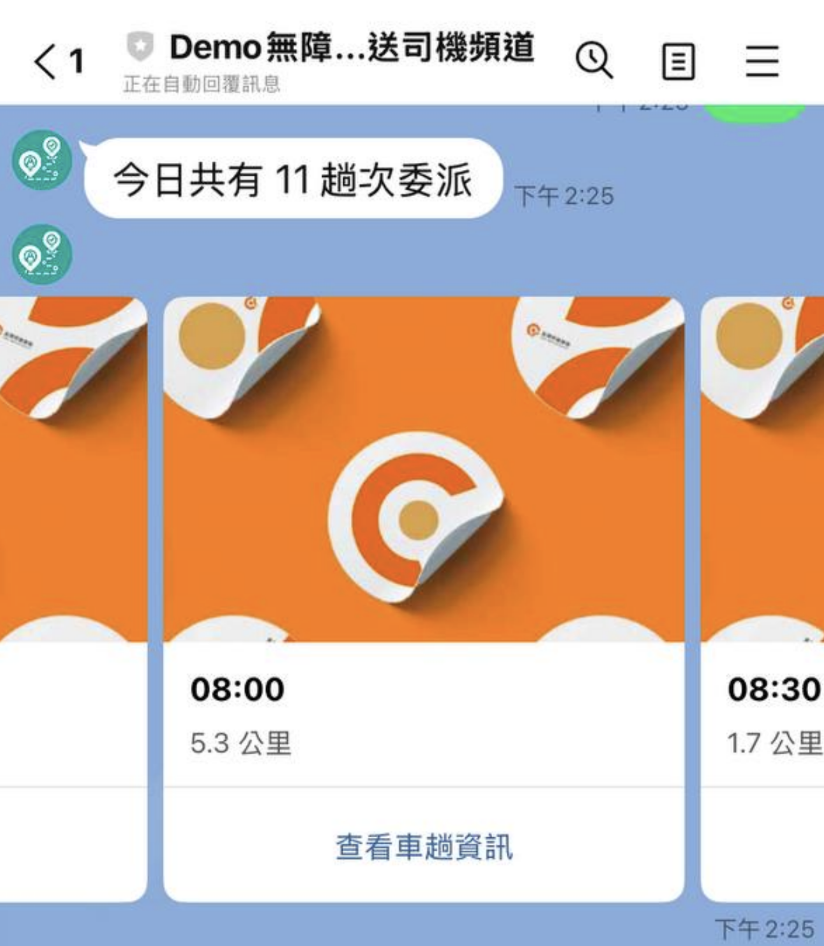
乘客可在 LINE@ 查詢行程:透過 LINE LIFF 整合,乘客可以直接在 LINE 上查詢最新的派車資訊,無須打電話。


自動通知系統的運作流程

我們的 SaaS 平台如何讓無障礙接送排班變得更簡單?這裡簡單說明:

🔹 步驟 1:乘客加入 LINE@

業者只需提供 專屬的 LINE@ 頻道,讓乘客掃描 QR Code 加入。

🔹 步驟 2:輸入手機號碼驗證身份

乘客加入 LINE@ 後,系統會要求輸入手機號碼,以確認對應的預約單與排班資訊。

🔹 步驟 3:接收 OTP 驗證碼

系統會透過 SMS 簡訊發送 OTP 驗證碼 到乘客手機,確保安全性。

🔹 步驟 4:完成身份驗證,綁定 LINE 帳號

輸入 OTP 後,系統將 乘客的 LINE User ID 與預約資料綁定,未來即可自動發送乘車通知。

🔹 步驟 5:自動發送乘車資訊

當排班完成後,系統會自動將車輛、司機資訊與乘車時間發送至乘客的 LINE@,不再需要人工聯繫!


為什麼無障礙計程車與復康巴士業者需要這套 SaaS 系統?

🔹 使用門檻低:無需自行開發或購買系統,也不需要額外下載安裝APP。 🔹 降低人工成本:客服與調度人員不再需要大量打電話或手動發訊息。
🔹 提升乘客體驗:乘客可隨時透過 LINE 查詢派車資訊,無須來電詢問。
🔹 提升排班準確度:系統透過演算法計算最適合的排班方案,避免人工錯誤。


我們的自動化服務,是最適合的無障礙交通預約調度方案

功能比較 傳統派車流程 我們的自動化服務
自動排班 ❌ 需手動調整 ✅ 10 秒內完成
自動通知乘客 ❌ 人工逐一聯繫 ✅ LINE 自動發送
乘客行程查詢 ❌ 需打電話 ✅ LINE 直接查詢
OTP 驗證 ❌ 無 ✅ 確保資訊安全
SaaS 雲端管理 ❌ 無 ✅ 隨時隨地管理

如果你的派車流程都還人工作業,現在就要升級使用我們的自動化服務!

長照無障礙交通補助核銷流程自動化應用

長照交通接送業者需要在乘客上下車時,司機操作APP回報乘客的上下車時間,這個資料用於每個月的核銷補助申請。但是:

  • 多數現場車輛停等規定嚴格,司機當下沒有多餘時間操作APP,等離開現場忙著接送下一趟任務,自然而然就容易忘記回報。
  • 到了月底結算要補填寫,也因為時間久遠而只能依記憶填寫,導致調度員無法掌握準確的乘車資訊。

📌 申請補助時,容易遇到時間衝突問題
每月申請補助核銷時,便容易因與其他業者之接送紀錄照護項目時間存在衝突,而被視為異常案件,影響補助款核銷。


善用GPS 自動判斷客上、客下時間

我們可以善用每台接送車輛都有安裝的GPS車機,利用每30秒發報一次的規律,判斷實際客上、客下時間:


1️⃣ GPS 定位與訂單資料自動比對

  • 訂單內的上下車地址,透過Google 地理編碼(Geocoding API)轉換成 GPS 經緯度,與車輛實際定位做比對。
  • 系統將 GPS 記錄存入資料庫,確保每趟行程都有完整數據。

2️⃣ 自動判斷乘客的上下車時間

✅ 乘客上車時間
當司機抵達上車地點後,系統會觀察 GPS 訊號:

  • 車輛開始遠離上車地點(超過 100 公尺),系統推測乘客已上車。
  • 系統自動發送LINE 提醒給司機,詢問「乘客是否已上車?」
  • 司機只需點擊「是」,系統即自動記錄時間。

✅ 乘客下車時間
當車輛接近目的地時,系統會自動偵測:

  • 車輛停在目的地 1 分鐘以上,系統判斷乘客可能已下車。
  • 再次發送LINE 提醒,請司機確認「乘客是否已下車?」
  • 司機點擊確認後,系統自動記錄時間。
  • 如果司機忘了回應,系統會在車輛離開目的地後再次提醒,確保記錄完整。

核銷流程自動化效益

🌟 正規化 → 使用Google 地理編碼整合比對異質之訂單資料與GPS紀錄。 🌟 自動化 → 自動比對挑出會造成退件的異常資料,避免醒想補助款核銷進度。
🌟 更友善 → 使用LINE 訊息提醒,避免干擾,司機不用分心操作而影響行車安全。 🌟 更精準 → 結合Google 地圖GPS 紀錄不斷訓練預測模型,讓排班調度越來越精準。