
用 Gemini 做出美觀實用的 LINE 圖文選單
讀完這篇文章後你會:
- 了解 LINE 圖文選單是什麼、官方規格怎麼看
- 了解 Gemini 的「建立圖像」(🍌),順利產出高品質圖片
- 拿到一份 Prompt,用自己的帳號試做一張圖文選單
- 瞭解如何設定 LINE OA,以及可以怎麼延伸應用
一、先搞懂:什麼是 LINE 官方帳號與圖文選單?
LINE 官方帳號(LINE OA)
LINE 官方帳號是企業或組織用來和顧客溝通的 LINE 帳號。乘客加你好友後,可以在聊天室裡收訊息、點選單、領優惠或點連結,而圖文選單就是聊天室下方那一大塊可點擊的選單區。
- 官方說明(什麼是圖文選單):LINE 說明中心|如何自訂聊天室分頁
- 後台設定與版型(建議必讀):LINE Biz-Solutions|圖文選單
根據 LINE 圖文選單官方手冊:
- 圖文選單在聊天室畫面下方,曝光度高,用戶一打開就會看到。
- 可設定**外導連結、優惠券、集點卡、關鍵字(發送文字)**等動作。
- 每個區塊點下去可以觸發不同動作,等於 24 小時幫你導流、做互動。
所以對運輸業來說,例如:即時車況、查詢候補、臨時變更、臨時取消、安排旅行、臨時訂車,都可以做成六格圖文選單,讓乘客一眼看懂、一點就動。
二、LINE 圖文選單規格速查(做圖前必對)
在上傳圖片前,一定要符合 LINE 的規格,否則後台會無法使用或裁切變形。以下整理自 LINE 官方後台與手冊(圖文選單設定頁)。
圖片尺寸(6 種可選)
後台可上傳的圖片尺寸共有 6 種,長寬比固定,只是解析度不同:
| 尺寸(寬 × 高) | 比例 | 常見用途 |
|---|---|---|
| 2500 × 1686 px | 約 3:2 | 大型版型,高畫質 |
| 2500 × 843 px | 約 3:1 | 小型版型,高畫質 |
| 1200 × 810 px | 約 4:3 | 大型版型,最常用 |
| 1200 × 405 px | 約 4:1 | 小型版型 |
| 800 × 540 px | 約 4:3 | 大型版型,檔案較小 |
| 800 × 270 px | 約 4:1 | 小型版型,檔案較小 |
- 檔案格式:JPG 或 PNG。
- 重要:應用程式裡的顯示框是固定長寬比,若用較小尺寸上傳,在高解析度裝置上可能較模糊;建議至少用 1200×810(6 個按鈕的版型)或 1200×405(3 個按鈕)。
版型與按鈕數
- 大型版型(高較高的那組):可設 1~6 個按鈕,例如 2 排 × 3 欄 = 6 格。
- 小型版型(高較矮的那組):可設 1~3 個按鈕。
後台會讓你選「版型」,再依版型在對應區塊設定「動作」(網址、文字、優惠券、集點卡等)。不可將所有區塊都設為「無動作」。
三、用 Gemini 做圖文選單的流程(5 步驟)
不需要會畫圖或寫程式,只要會描述需求和複製貼上即可。
⚠️ 必做:下 prompt 前先選「建立圖像」
要讓 Gemini 產出圖文選單的圖片,一定要在對話前先把工具選成 「建立圖像」(介面上可能顯示為香蕉圖示 🍌)。若沒有切換到建立圖像模式,Gemini 只會用文字回覆、不會生成圖片,就無法順利做出選單圖。
- 先選「建立圖像」:在 Gemini 輸入框旁或工具選單裡,選擇 建立圖像(若看到香蕉圖示即為此功能),之後的對話才會產圖。
- 先想好:你要幾格?上排/下排各是什麼功能?希望什麼風格(例如:溫暖、好辨識、適合長輩)?
- 把下面「可複製的 Prompt」貼到 Gemini,必要時把「運輸業/乘客」改成你的情境(例如:接駁車、包車、機場接送)。
- 請 Gemini 幫你畫:在對話裡說「請幫我畫」「請照這個風格產圖」,Gemini 會生成一張示意圖。
- 微調:若你要指定車款、改某格文字(例如「安排旅行」改成「趣旅行」)、調整順序,直接跟 Gemini 說「改用某某圖的車」「第幾格改成什麼字」「順序改成上排 A、B、C,下排 D、E、F」,它會再產新圖。(微調時一樣要保持「建立圖像」模式。)
- 尺寸:Gemini 無法直接輸出 1200×810 px,你需要把產出的圖用電腦小畫家、Canva、Photocap 等軟體等比縮放成 1200×810,再上傳 LINE 後台。
四、可重複使用的 Prompt(此範例適合運輸業)
提醒:貼到 Gemini 之前,請先確認已選取 建立圖像(🍌),才能產出選單圖片。
下面這段可以直接複製到 Gemini 使用。若要給其他產業用,只要把「乘客」「即時車況、查詢候補…」等改成你的功能名稱與圖示描述即可。
請協助我設計「乘客版 LINE 圖文選單」的視覺與文案,之後我要用 AI 繪圖或設計師完稿,並上傳到 LINE 官方帳號的圖文選單。

【整體視覺】
- 背景:暖橘色漸層
- 卡片:奶油白圓角矩形
- 標題字:深咖啡色、手寫感粗字
- 插畫:扁平 Q 版、線條偏粗、色塊簡單
- 排版:2 排 × 3 欄。上排=即時查詢類,下排=訂單處理類

【六個按鈕】
1. 即時車況:文字「即時車況」。圖示:小車 + 地圖定位點 + 淡淡移動線條,讓人一眼知道車現在在哪。
2. 查詢候補:文字「查詢候補」。圖示:清單紙張 + 放大鏡,清單角落可加小圓點代表排隊名額。
3. 臨時變更:文字「臨時變更」。圖示:小車 + 橘色雙向圓潤箭頭,代表改時間或改地點。
4. 臨時取消:文字「臨時取消」。圖示:小車縮小 + 紅色圓形叉叉,視覺要明確避免誤觸。
5. 安排旅行:文字「安排旅行」。圖示:行李箱 + 地圖 + 小太陽,整體溫暖輕鬆,這格可稍豐富。
6. 臨時訂車:文字「臨時訂車」。圖示:手機畫面 + 車子 + 小閃光,代表立即預約。

【一眼懂原則】
- 每一格都要有「車」或「清單」或「地圖」等具體元素,不用抽象圖案
- 取消一定要紅色;變更用橘色;查詢類可偏藍綠色

請幫我產出:
(1) 視覺規範整理(色碼、字體建議、圓角等)
(2) 適合給 AI 繪圖用的英文 Prompt(每個按鈕一格)
(3) 六個按鈕的使用者體驗(UX)說明,讓乘客一眼懂功能
貼上後,Gemini 會給你規範、英文繪圖指令和 UX 說明。接下來你只要在對話裡說「請幫我畫」,它就會依上述描述生成一張圖文選單示意圖。若你有指定車款的照片,可以上傳圖片說「改用這張圖的車款,車子上不要有文字」,即可迭代成你們家的品牌風格。
五、情境 Prompt 範例:改字與調整順序
產出第一版圖之後,常會需要「只改某一格文字」或「把某幾格位置對調」。下面用兩個實際情境示範怎麼對 Gemini 下指令,你只要複製類似的說法,改成自己的需求即可。
情境 1:只改某一格的文字
例如圖文選單已經有一版了,你只想把右上角的「趣旅行」改成「趣旅遊」,其他格都不動。
做法:在 Gemini 對話裡上傳你目前的選單圖(或沿用剛才對話裡已產出的圖),然後說:
請幫我改字:右上格子的文字「趣旅行」改成「趣旅遊」,其他文字、圖示和排版都保持不變。
若你沒有指定「右上格子」,也可以直接說「安排旅行/趣旅行那一格改成『趣旅遊』」。Gemini 會產出一張只改該格文字的新圖。
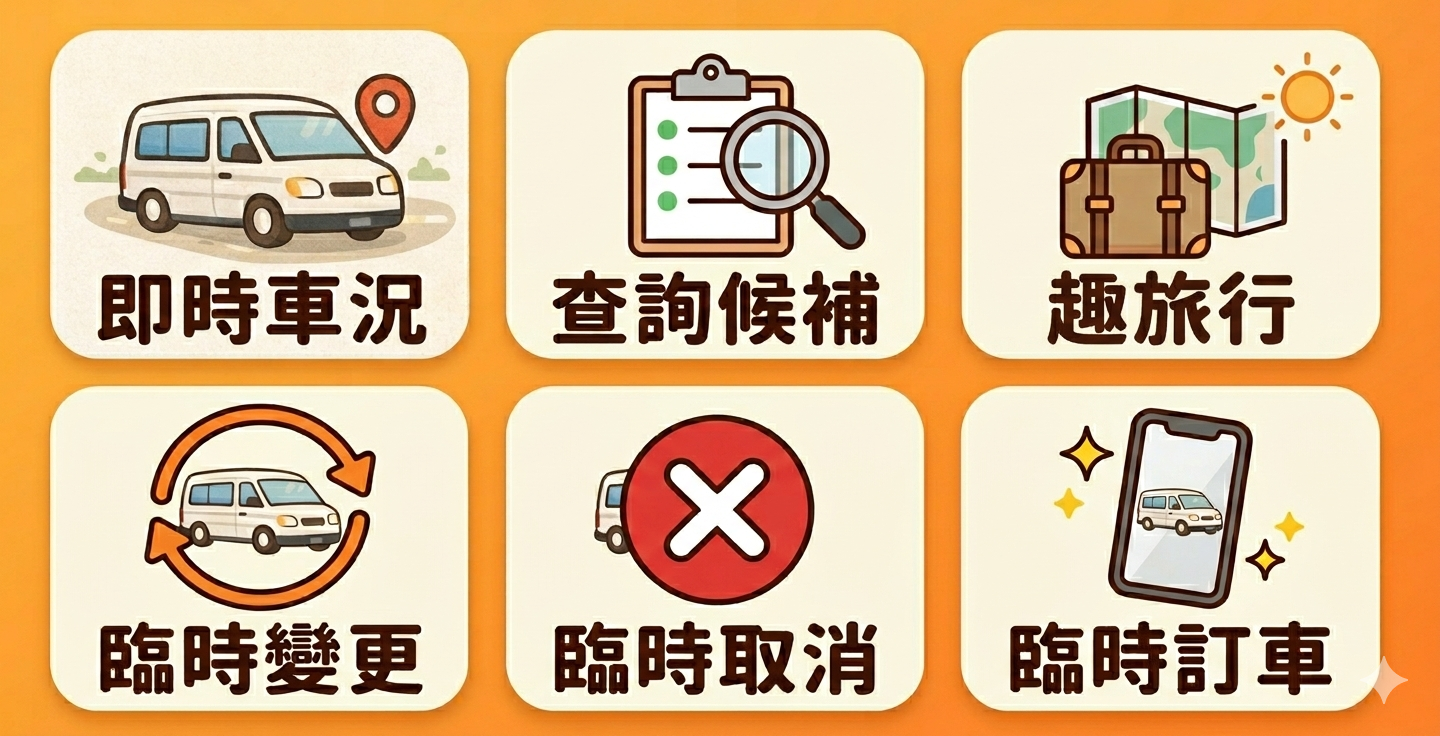
圖:例如這張圖的右上角是「趣旅行」,用上述 prompt 可改成「趣旅遊」而其他格不變。
情境 2:交換某幾格的位置(調整順序)
有時你會希望整張選單的「按鈕順序」調整,例如:上排改成「查詢候補、即時車況、趣旅行」,下排改成「臨時變更、臨時訂車、臨時取消」;之後又希望改成另一種排列——上排「即時車況、查詢候補、趣旅行」,下排「臨時變更、臨時取消、臨時訂車」。
做法:在 Gemini 裡上傳目前排版的那張圖,然後明確說出「希望變成怎樣的順序」,或直接說「哪兩格對調」。
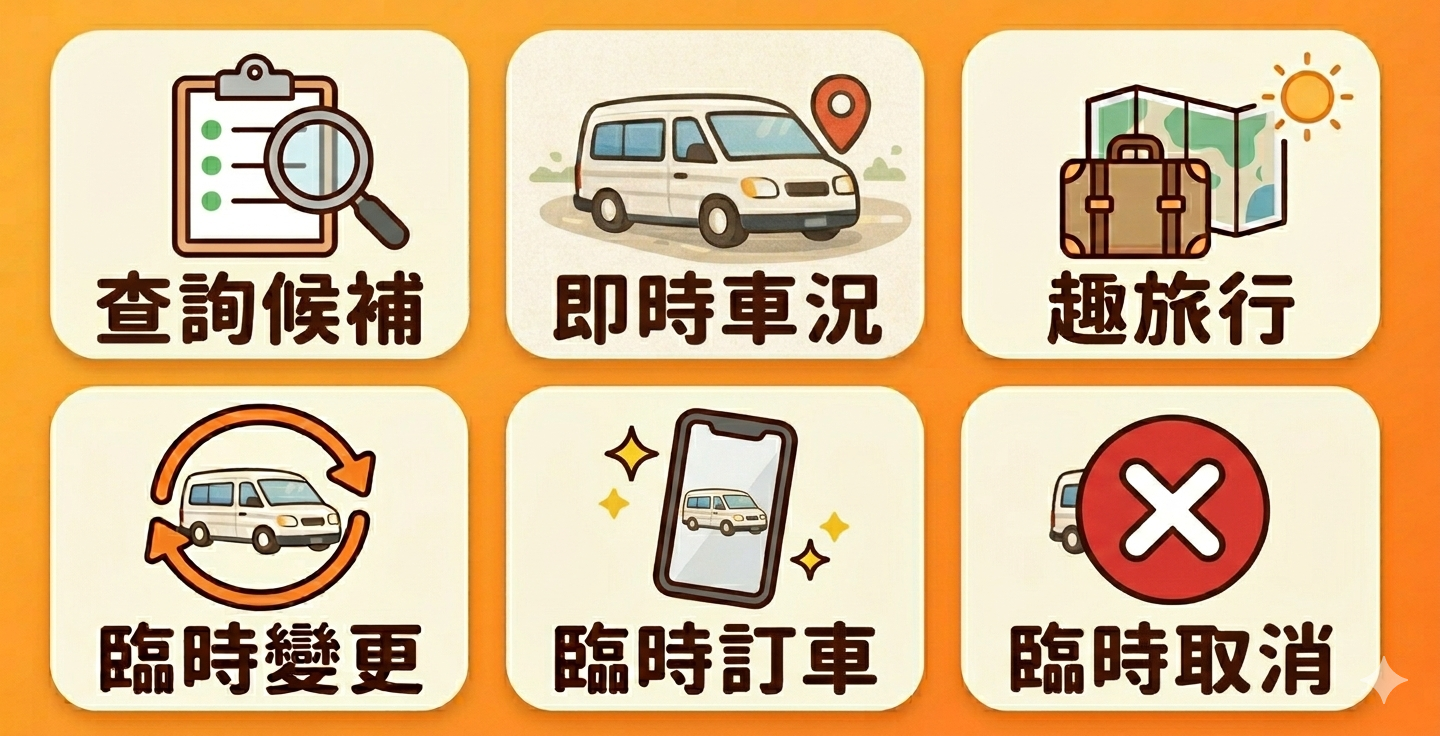
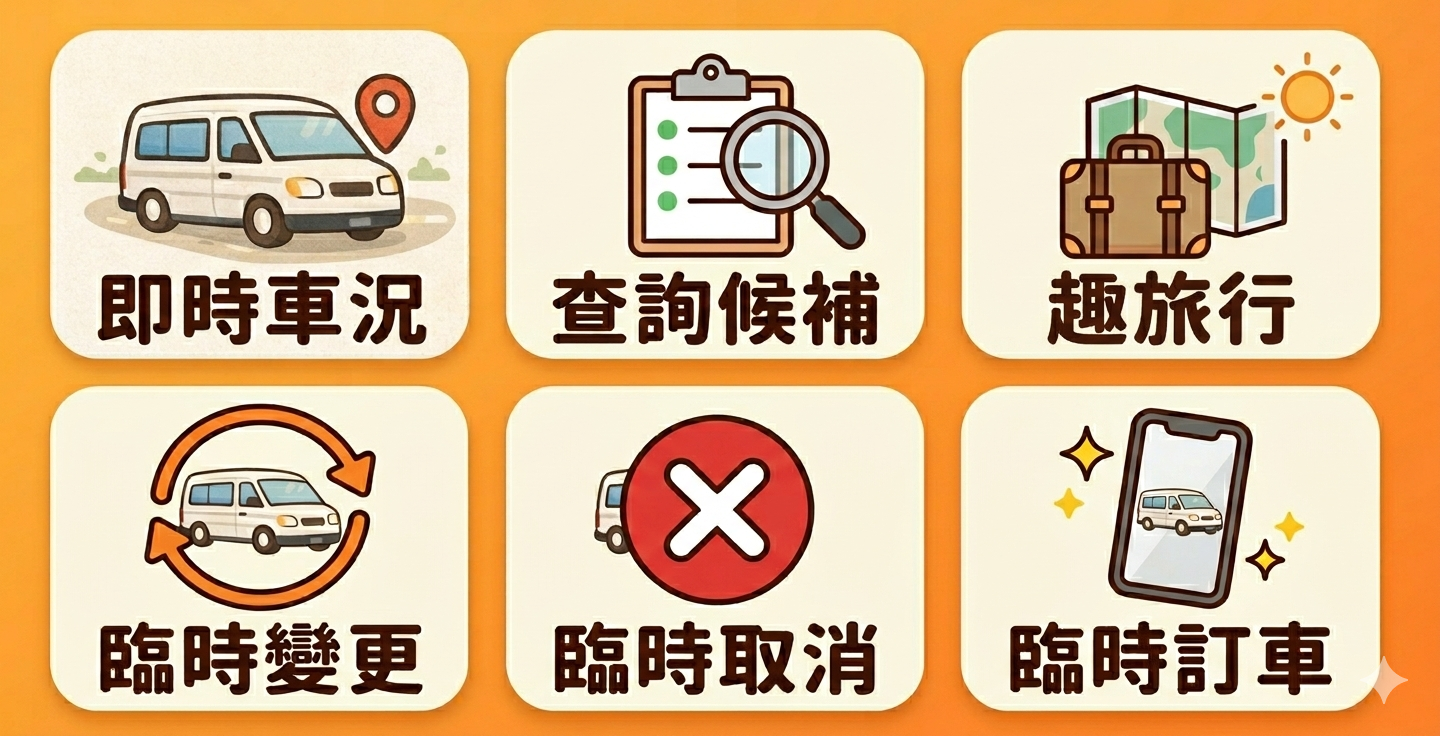
例如你現在的圖是:上排 查詢候補、即時車況、趣旅行|下排 臨時變更、臨時訂車、臨時取消,希望變成:上排 即時車況、查詢候補、趣旅行|下排 臨時變更、臨時取消、臨時訂車(即「即時車況」與「查詢候補」位置交換、「臨時訂車」與「臨時取消」位置交換),可以這樣說:
在保持原本排版架構下變更順序。這張圖片會包含原本的六個按鈕,請幫我重新排列成:
上排:即時車況、查詢候補、趣旅行
下排:臨時變更、臨時取消、臨時訂車
所有文字、圖示和車款都保持不變。
也可以直接說對調關係:
請在保持原本排版架構下變更順序:「即時車況」與「查詢候補」位置交換、「臨時訂車」與「臨時取消」位置交換。
調整前(上排:查詢候補、即時車況、趣旅行|下排:臨時變更、臨時訂車、臨時取消):
調整後(上排:即時車況、查詢候補、趣旅行|下排:臨時變更、臨時取消、臨時訂車):
記住:把你「現在長怎樣」與「希望變成怎樣」講清楚(哪一排、哪幾格、什麼文字),Gemini 就能依你的描述重新產圖,不需會畫圖或改圖軟體。
六、上傳到 LINE 後台前的小檢查
對照 LINE 圖文選單手冊 與實務建議:
- 圖片尺寸:先將圖等比調整成後台支援的其中一種,例如 1200×810 px(大型 6 按鈕),避免變形或無法上傳。
- 版型:在後台選擇對應的版型(例如 2×3),再在「對應部分」為每一格設定動作(網址、文字、優惠券等);至少有一格要有動作。
- 動作標籤:若選「優惠券」或「網址」,須輸入動作標籤(最多 20 字),供語音朗讀與無障礙使用。
- 顯示時機:可設為進入聊天室時「顯示」或「隱藏」圖文選單;僅能對用戶顯示一個圖文選單,若設定期間重疊會無法設定。
- 點擊後行為:建議為每個區塊設定「發送文字」或連結,例如點「查詢候補」就自動送出「我要查詢候補」,方便後端或客服辨識。
七、小結與參考連結
- 教學結果:你手上會有一份可重複使用的 Prompt,用 Gemini 產出符合 LINE 規格的圖文選單構想與示意圖,再經由圖片編輯軟體調整成 1200×810 上傳。
- LINE 官方文件(建議存起來):
- LINE Biz-Solutions|圖文選單(設定步驟、版型、圖片尺寸、動作)
- LINE 說明中心|聊天室分頁
若你希望同一份 Prompt 改成「接駁車」「包車」「機場接送」等不同情境,只要把按鈕名稱與圖示描述改掉,再貼回 Gemini 即可重複使用。祝你們的 LINE OA 圖文選單順利上線。