
LINE OA:運用圖文選單行銷
為什麼你需要圖文選單?
如果你正在經營 LINE 官方帳號,你一定希望每次用戶打開聊天室時,都能看到你的品牌資訊、優惠活動或服務連結,對吧?
**圖文選單(Rich Menu)**就是 LINE 提供給你的最佳解決方案!
圖文選單的三大優勢
- 超高曝光度:位於聊天室最下方,用戶每次打開聊天室都能看到
- 24 小時自動運作:不需要人工回覆,就能引導用戶點擊連結、領取優惠券
- 提升轉換率:直接連結到你的官網、優惠頁面或服務,減少用戶操作步驟
無論你是:
- 剛開始使用 LINE 官方帳號的行銷人員
- 想要提升品牌曝光的小企業主
- 希望自動化客戶服務的經營者
這篇文章都會手把手教你如何設定圖文選單,讓你的 LINE 官方帳號發揮最大效益!
什麼是圖文選單?
圖文選單是 LINE 官方帳號聊天室底部的一個大型選單區塊,可以顯示圖片和多個可點擊的按鈕區域。你可以把它想像成:
- 你品牌的專屬導覽列:讓用戶快速找到想要的服務
- 自動行銷工具:展示優惠資訊、活動連結
- 客服入口:引導用戶到常見問題、預約頁面
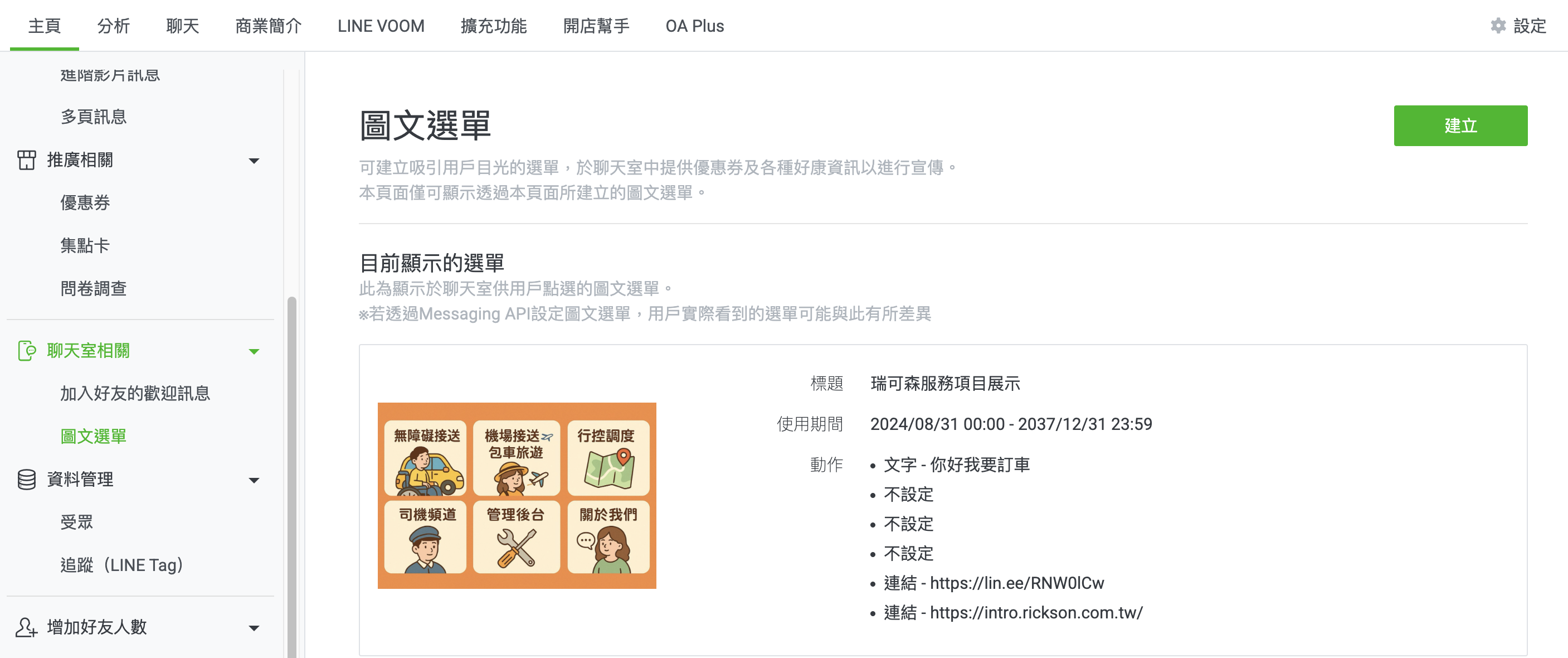
圖 1:圖文選單在聊天室中的位置
開始建立你的第一個圖文選單
步驟 1:進入圖文選單管理頁面
-
登入 LINE 官方帳號管理後台
- 前往 LINE Official Account Manager
- 使用你的帳號登入
-
找到圖文選單功能
- 在左側選單中找到「聊天室相關」區塊
- 點選「圖文選單」
-
建立新選單
- 點選右上角的綠色「建立」按鈕
圖 2:圖文選單管理頁面
步驟 2:基本設定
進入建立頁面後,你會看到兩個主要區塊:「基本設定」和「內容設定」。讓我們先從基本設定開始:
標題設定(僅供後台管理用)
- 用途:這個標題只有你看得到,用戶不會看到
- 建議:使用清楚的名稱,例如「2026春季優惠選單」、「主選單」等
- 限制:最多 30 個字元
小提醒:如果你會建立多個圖文選單(例如:春季選單、夏季選單),建議用清楚的命名方式,方便日後管理。
使用期間設定
這是決定圖文選單何時顯示給用戶的重要設定:
- 開始時間:選單開始顯示的日期和時間
- 結束時間:選單停止顯示的日期和時間
重要注意事項:
⚠️ 一次只能顯示一個圖文選單
- 如果設定的期間與其他選單重疊,系統會提示無法設定
- 建議在建立新選單前,先檢查現有選單的使用期間
⏱️ 顯示需要時間
- 設定完成後,用戶端可能需要幾分鐘才會看到新選單
- 時間長短取決於你的好友人數和網路狀況
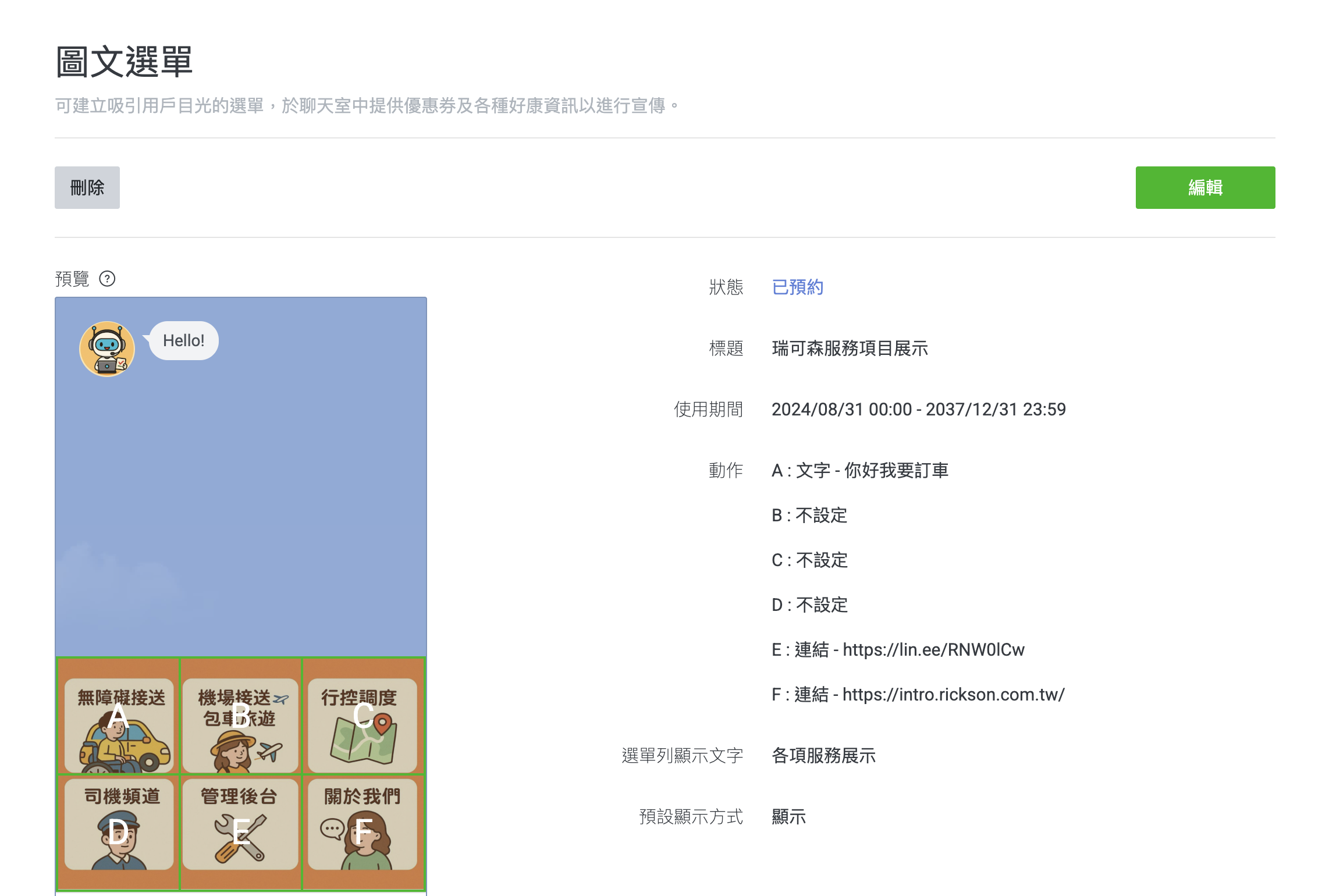
圖 3:基本設定頁面
內容設定:打造吸引人的圖文選單
選擇版型
LINE 提供多種版型供你選擇,每種版型有不同的按鈕區域配置:
- 單一按鈕:適合簡單的連結或優惠券
- 多按鈕版型:可以設定多個不同的動作
如何選擇版型:
- 點選「版型」旁的「變更」按鈕
- 根據你的需求選擇適合的版型
- 不同版型有不同的按鈕區域配置,選擇時可以考慮:
- 你想要幾個可點擊的區域?
- 每個區域要放什麼功能?
上傳圖片
圖片是圖文選單的視覺重點,好的圖片設計能大幅提升點擊率!
圖片尺寸建議
LINE 提供多種圖片尺寸選項,建議根據你的目標用戶選擇:
| 尺寸類型 | 適用情況 | 優點 | 缺點 |
|---|---|---|---|
| 小尺寸 | 快速載入優先 | 載入速度快 | 高解析度裝置可能較模糊 |
| 中尺寸 | 平衡選擇 | 品質與速度平衡 | - |
| 大尺寸 | 追求最佳視覺效果 | 高解析度裝置清晰 | 載入時間較長 |
實用建議:
- 如果你的用戶多數使用高階手機,建議選擇大尺寸
- 如果重視載入速度,選擇中尺寸是較好的平衡
- 可以在後台查看「設計規範」了解詳細規格
圖片設計要點
-
視覺吸引力
- 使用高品質、吸引人的圖片
- 符合品牌風格的設計
-
清楚標示
- 在圖片上清楚標示各按鈕的功能
- 使用對比色讓文字清晰可讀
-
行動呼籲
- 使用明確的文字,例如「立即領取」、「查看優惠」
- 讓用戶知道點擊後會發生什麼
-
品牌一致性
- 保持與品牌形象一致的設計風格
- 使用品牌色彩和字體
設定動作:讓按鈕發揮功能
選好版型並上傳圖片後,接下來要為每個按鈕區域設定「動作」,也就是用戶點擊後會發生什麼事。
可選擇的動作類型
-
優惠券
- 連結到你在後台建立的優惠券
- 適合:促銷活動、限時優惠
-
網址
- 連結到外部網頁(你的官網、活動頁面等)
- 適合:導流到官網、活動頁面、預約系統
-
文字
- 發送預設的文字訊息
- 適合:常見問題回覆、歡迎訊息
-
集點卡
- 連結到集點卡功能
- 適合:會員制度、累積消費
-
不設定
- 該區域不執行任何動作
- 注意:不能所有區域都設為「不設定」,至少需要一個有效動作
動作標籤設定
當你選擇「優惠券」或「網址」時,系統會要求你輸入「動作標籤」:
- 用途:用於語音朗讀功能,讓視障用戶也能了解按鈕功能
- 限制:最多 20 個字元
- 建議:輸入清楚、簡短的說明,例如「查看優惠資訊」、「前往官網」
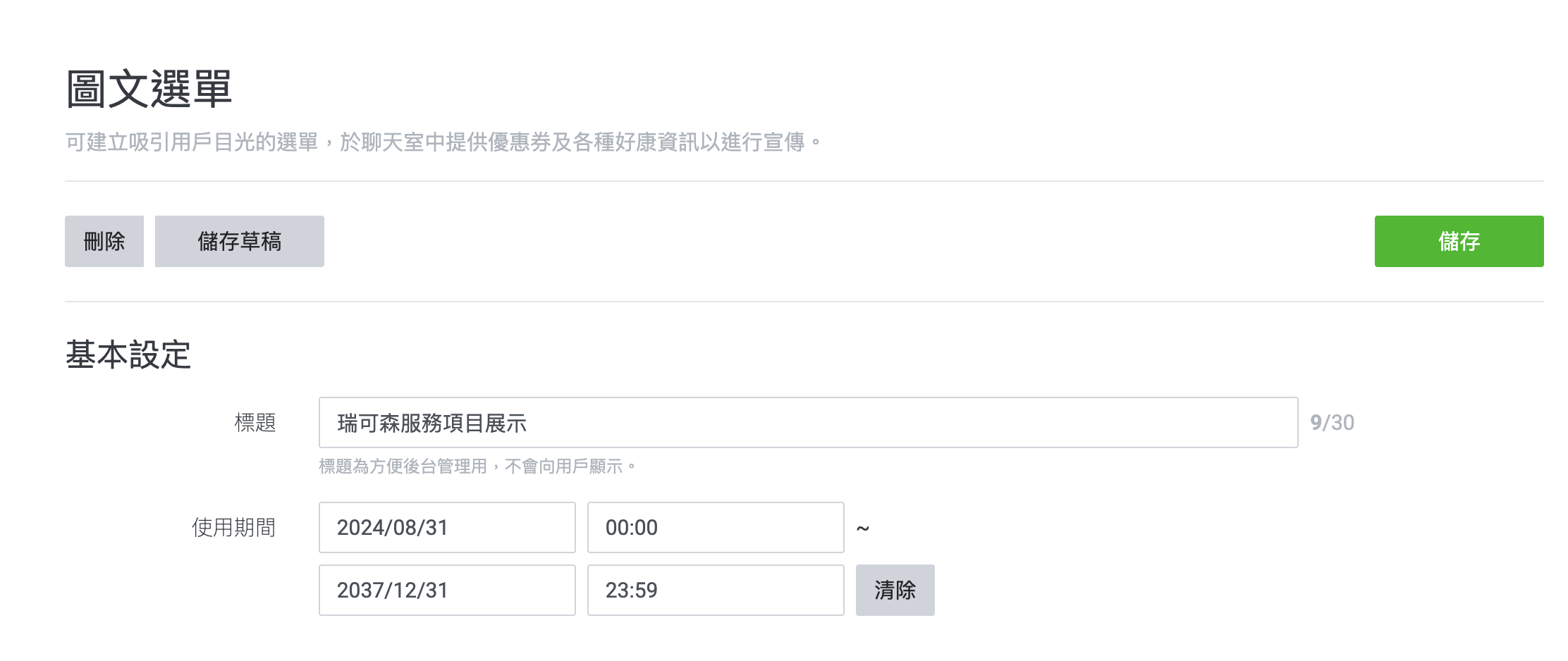
圖 4:動作設定頁面
選單列設定
選單列顯示文字
這是顯示在圖文選單下方的文字,有兩種選擇:
-
選單(預設)
- 顯示系統預設的「選單」文字
-
自訂文字
- 可以輸入最多 14 個字元的自訂文字
- 建議:使用吸引人的文字,例如「點我查看優惠」、「立即領取好康」
預設顯示方式
決定用戶進入聊天室時,圖文選單是否自動顯示:
-
顯示(推薦)
- 用戶進入聊天室時,圖文選單會自動顯示
- 適合:希望提高曝光度的情況
- 優點:用戶不需要額外操作就能看到你的選單
-
隱藏
- 用戶需要點選單欄才會顯示圖文選單
- 適合:希望保持聊天室簡潔的情況
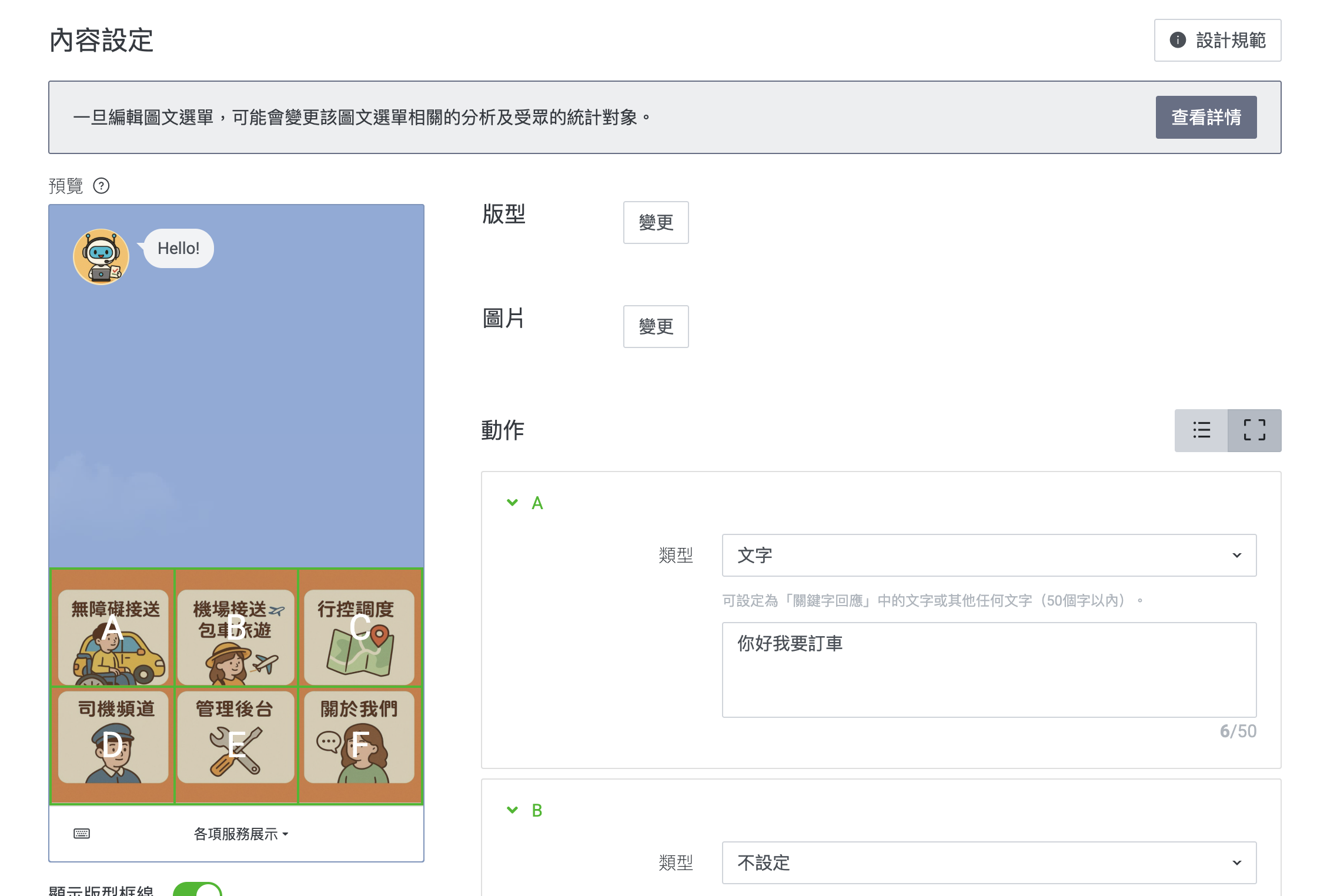
圖 5:選單列設定頁面
預覽功能:發布前的最後檢查
在完成所有設定後,務必使用預覽功能檢查效果!
如何使用預覽功能
-
即時預覽
- 左側預覽區會即時顯示圖文選單在聊天室中的樣貌
- 可以看到實際的顯示效果
-
顯示版型框線
- 可以開啟「顯示版型框線」來查看各按鈕區域的範圍
- 確認按鈕區域是否對齊你的圖片設計
-
檢查動作設定
- 確認每個按鈕的動作是否正確設定
- 檢查連結是否正確
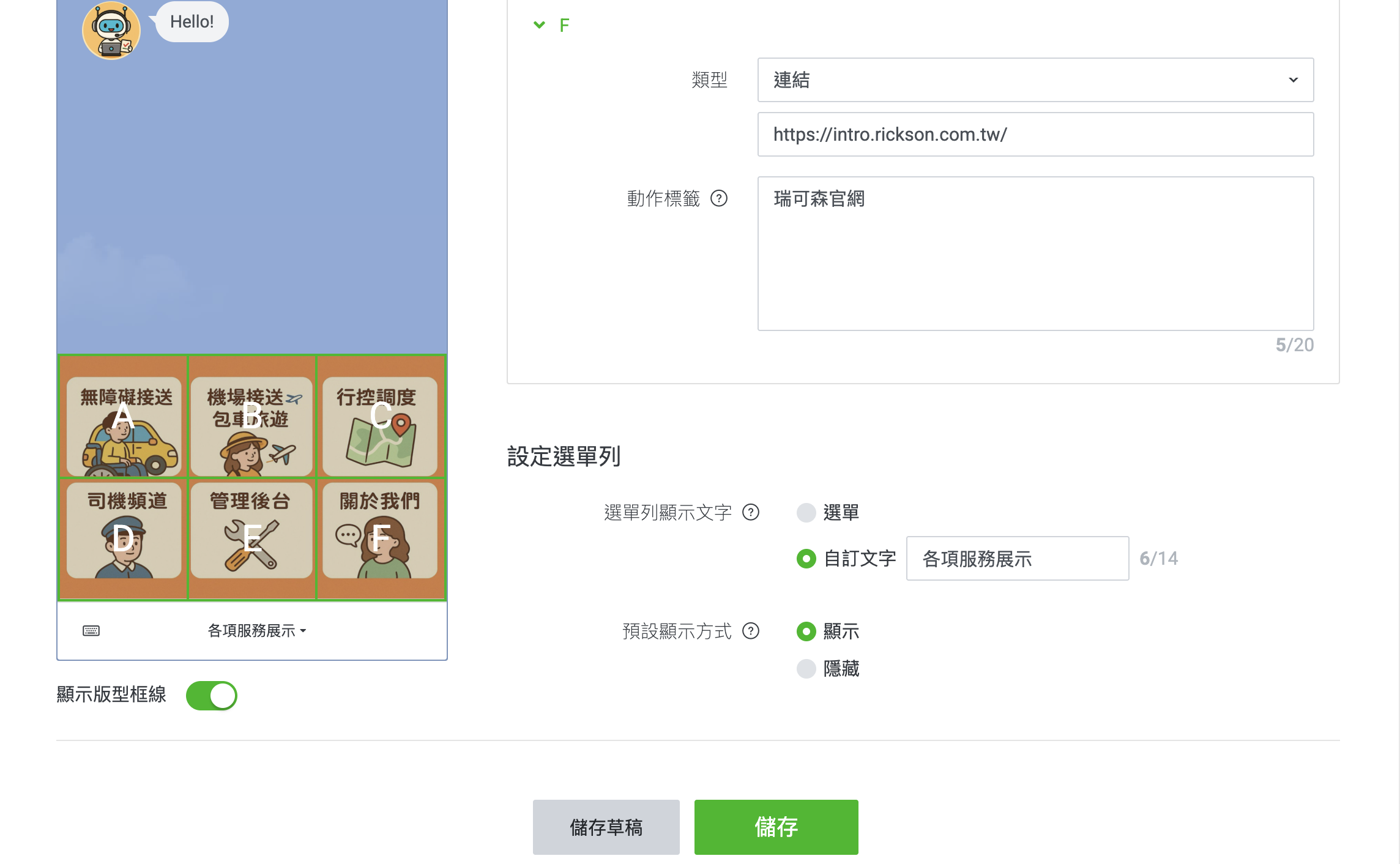
圖 6:預覽功能頁面
發布前檢查清單:
- 圖片顯示正常
- 按鈕區域對齊正確
- 所有動作設定正確
- 連結可以正常開啟
- 文字清晰可讀
儲存與發布
儲存選項
完成設定後,你有兩個選擇:
-
儲存草稿
- 儲存目前的設定,但不會發布給用戶
- 可以隨時回來繼續編輯
- 適合:還在調整設計、尚未確定內容時使用
-
儲存(發布)
- 完成設定並發布圖文選單
- 發布後,圖文選單會在設定的使用期間內顯示給用戶
- 適合:確認所有設定都正確後使用
編輯與刪除
發布後如果需要修改:
- 編輯:點選「編輯」按鈕可修改已建立的圖文選單
- 刪除:點選「刪除」按鈕可移除圖文選單
⚠️ 重要提醒:
- 編輯圖文選單可能會影響該選單的分析數據
- 如果只是要更新內容,建議建立新的選單並設定新的使用期間
實用技巧:讓你的圖文選單更有效
設計建議
-
視覺吸引力
- 使用高品質、吸引人的圖片
- 符合當季或活動主題
-
清楚標示
- 在圖片上清楚標示各按鈕的功能
- 使用對比色讓文字清晰可讀
-
品牌一致性
- 保持與品牌形象一致的設計風格
- 使用品牌色彩和字體
-
行動呼籲
- 使用明確的行動呼籲文字
- 例如:「立即領取」、「查看詳情」、「馬上預約」
功能規劃建議
-
優先順序
- 將最重要的功能放在最顯眼的位置
- 例如:當季優惠、熱門服務
-
用戶體驗
- 考慮用戶的使用習慣和需求
- 將常用功能放在容易點擊的位置
-
定期更新
- 根據活動或季節定期更新圖文選單
- 保持內容新鮮感,提升用戶點擊意願
-
測試效果
- 觀察點擊數據,了解哪些按鈕最受歡迎
- 根據數據優化按鈕配置
常見錯誤避免
-
期間設定重疊
- 確保使用期間不與其他圖文選單重疊
- 建議在建立新選單前先檢查現有選單
-
動作標籤未設定
- 為每個動作設定清楚的標籤
- 提升無障礙體驗,也讓設定更清楚
-
圖片品質不佳
- 選擇合適的圖片尺寸
- 平衡品質與載入速度
-
未使用預覽功能
- 發布前務必使用預覽功能檢查效果
- 避免發布後才發現問題
常見問題 FAQ
Q1:為什麼我的圖文選單沒有顯示?
可能原因:
- 使用期間設定錯誤
- 有其他圖文選單的期間重疊
- 伺服器處理需要時間(可能需要等待幾分鐘)
解決方法:
- 檢查使用期間是否正確設定
- 確認是否有其他選單的期間重疊
- 等待幾分鐘後再檢查
Q2:可以同時顯示多個圖文選單嗎?
答案:不行,一次只能顯示一個圖文選單。
如果期間重疊,系統會提示無法設定。建議在建立新選單前,先檢查現有選單的使用期間。
Q3:圖片上傳後可以修改嗎?
答案:可以!
點選「編輯」後,在「圖片」區塊點選「變更」即可上傳新圖片。
Q4:動作標籤一定要設定嗎?
答案:如果選擇「優惠券」或「網址」動作,必須設定動作標籤。
動作標籤用於語音朗讀功能,建議設定以提升無障礙體驗,也讓你的設定更清楚。
Q5:如何查看圖文選單的成效?
答案:在後台的「資料管理」區塊中,可以查看相關的分析數據。
⚠️ 注意:編輯圖文選單可能會影響統計數據的連續性,如果需要長期追蹤數據,建議建立新的選單而不是編輯舊的。
結語:開始建立你的圖文選單吧!
圖文選單是 LINE 官方帳號中非常強大的行銷工具,透過這篇文章的教學,你應該已經了解如何:
✅ 建立圖文選單
✅ 設定基本資訊和使用期間
✅ 上傳圖片並設定動作
✅ 預覽和發布選單
下一步行動:
- 登入你的 LINE 官方帳號管理後台
- 按照這篇文章的步驟建立你的第一個圖文選單
- 觀察用戶反應,持續優化你的選單設計
記住,好的圖文選單需要:
- 吸引人的視覺設計
- 清楚的功能標示
- 符合用戶需求的內容
- 定期更新保持新鮮感
開始建立你的圖文選單,讓你的 LINE 官方帳號發揮最大效益吧!
參考資源
本文為 LINE 官方帳號行銷教學系列文章,持續關注我們獲得更多實用的行銷技巧!